Diese Anleitung behandelt die Installation und Ausführung eines ADAMANT Messenger Blockchain-Knotens von Grund auf unter macOS, einschließlich Entwicklungstools, PostgreSQL, Node.js und Auto-Start-Konfiguration nach dem Neustart.
Getestet unter macOS 13 Ventura und neuer. Knotentyp: mainnet oder testnet. Benötigte Zeit: ~15–30 Minuten.
Die Ausführung eines ADAMANT-Knotens unterstützt eine vollständig dezentralisierte, datenschutzfreundliche Blockchain, die ADAMANT Messenger antreibt. Sie stärkt das Netzwerk, ermöglicht direkten Zugriff auf Blockchain-Daten und bietet dPoS-Belohnungen, wenn Sie ein Validatorknoten (Delegate) werden.
Voraussetzungen
Sie benötigen einen Mac mit macOS 13 (Ventura) oder neuer, ein Administrator-Benutzerkonto, eine stabile Internetverbindung, etwa 50 GB freien Speicherplatz und grundlegende Kenntnisse im Umgang mit dem Terminal. Öffnen Sie das Terminal, indem Sie Cmd + Leertaste drücken, Terminal eingeben und die Eingabetaste drücken.
Apple Command Line Tools installieren
Apples Entwickler-Tools sind erforderlich, um Code zu kompilieren und Git zu verwenden:
xcode-select --installEin Popup-Fenster fordert Sie zur Bestätigung der Installation auf. Bestätigen Sie und warten Sie, bis die Installation abgeschlossen ist.
Homebrew installieren
Homebrew ist ein Paketmanager für macOS, der zur Installation von PostgreSQL und anderen Abhängigkeiten verwendet wird:
/bin/bash -c "$(curl -fsSL https://raw.githubusercontent.com/Homebrew/install/HEAD/install.sh)"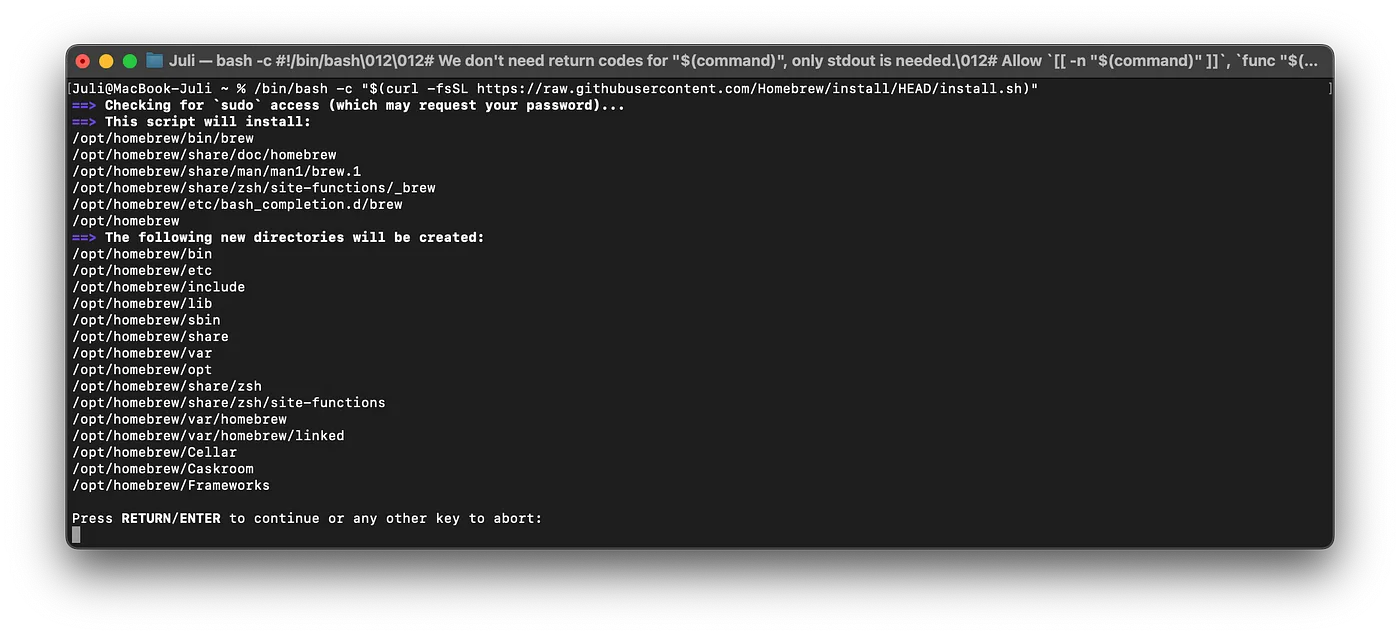
Bestätigen Sie mit der Eingabetaste. Nach der Installation befolgen Sie die Anweisungen im Abschnitt „Next steps“ (in der Regel Hinzufügen von Homebrew zu Ihrer Shell-Konfiguration wie ~/.zprofile oder ~/.bash_profile). Laden Sie Ihre Shell neu:
source ~/.zprofile # or ~/.bash_profile depending on your shellErforderliche Pakete installieren
Installieren Sie PostgreSQL, Redis, Git und andere notwendige Tools:
brew install postgresql redis git make automake autoconf libtool jq htopStarten und aktivieren Sie PostgreSQL und Redis:
brew services start postgresql
brew services start redis
PostgreSQL-Datenbank einrichten
Erstellen Sie einen PostgreSQL-Benutzer und eine Datenbank für ADAMANT:
# Customize these as needed
DB_USER=adamant
DB_NAME=adamant_main
DB_PASSWORD=securepassword

psql postgres -c "CREATE ROLE $DB_USER LOGIN PASSWORD '$DB_PASSWORD';"
psql postgres -c "CREATE DATABASE $DB_NAME OWNER $DB_USER;"
NVM und Node.js installieren
Installieren Sie Node Version Manager (NVM) und Node.js 22 LTS (Codename Jod):
curl -o- https://raw.githubusercontent.com/nvm-sh/nvm/v0.40.3/install.sh | bash
source ~/.nvm/nvm.sh
nvm install 22
Installieren Sie pm2 (Node.js-Prozessmanager):
npm install -g pm2Richten Sie die pm2-Log-Rotation ein (optional, aber empfohlen):
pm2 install pm2-logrotate
pm2 set pm2-logrotate:max_size 500M
pm2 set pm2-logrotate:retain 5
pm2 set pm2-logrotate:compress true
pm2 set pm2-logrotate:rotateInterval '0 0 0 1 *'
ADAMANT-Knoten klonen und einrichten
Für eine geordnete Einrichtung verwenden Sie das Verzeichnis ~/Applications (ein persönlicher Ordner in Ihrem Home-Verzeichnis, nicht das systemweite /Applications):
mkdir -p ~/Applications
cd ~/Applications
Klonen Sie das ADAMANT-Repository von GitHub:
# Customize these as needed
NETWORK=mainnet   # or testnet
BRANCH=master     # or desired Git branch

git clone https://github.com/Adamant-im/adamant --branch $BRANCH
cd adamant
npm install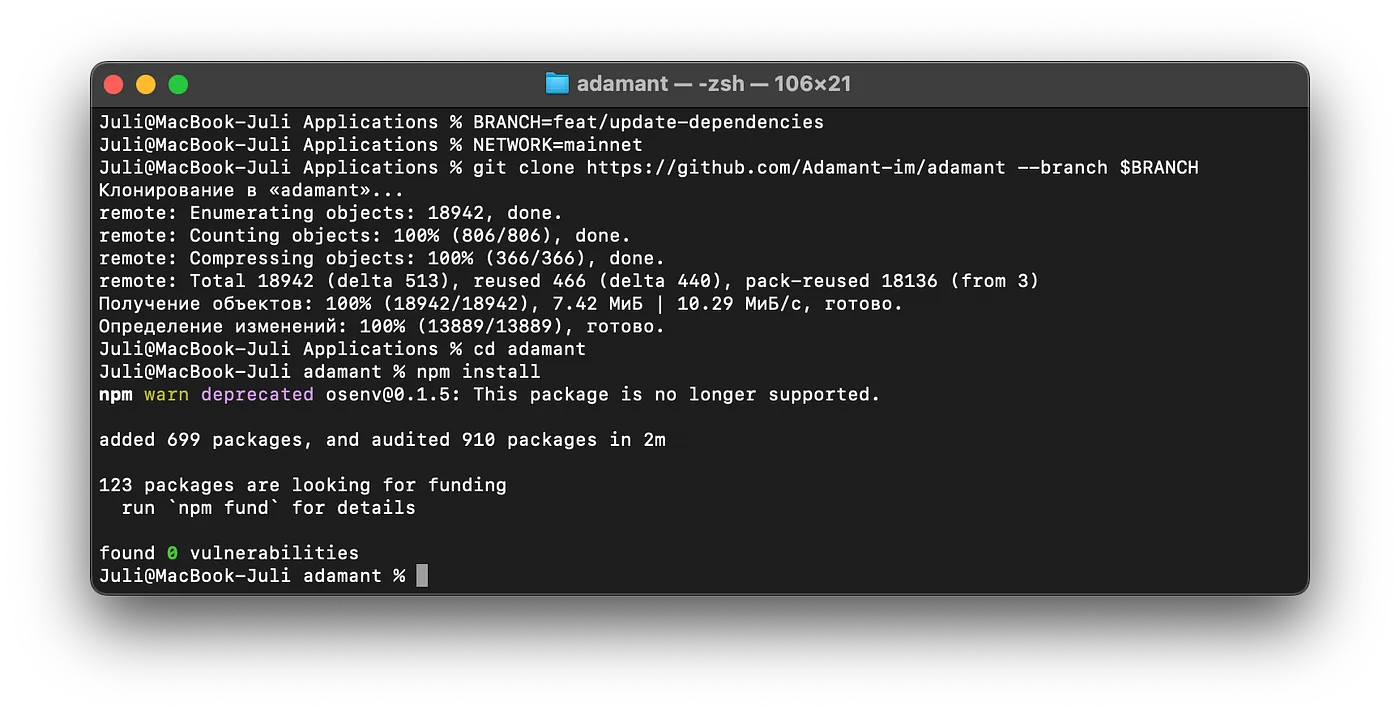
Legen Sie die ADM-Knoten-Konfigurationsdatei fest:
cp config.default.json config.json
sed -i '' "s/\"password\": \"password\"/\"password\": \"$DB_PASSWORD\"/" config.json
Dadurch wird die Standardkonfiguration kopiert und das zuvor festgelegte Datenbankpasswort eingetragen. Sie können die Konfiguration auch manuell mit nano config.json bearbeiten.
Für einen Testnetzwerk-Knoten verwenden Sie stattdessen diese Befehle:
cp test/config.default.json test/config.json
sed -i '' "s/\"password\": \"password\"/\"password\": \"$DB_PASSWORD\"/" test/config.json
Blockchain-Snapshot herunterladen (optional, nur Mainnet)
Wenn Sie die volle Dezentralisierung unterstützen möchten, überspringen Sie diesen Schritt. Andernfalls beschleunigt das Herunterladen eines Snapshots die Blockchain-Synchronisierung erheblich:
curl -O https://explorer.adamant.im/db_backup.sql.gz
gunzip db_backup.sql.gz
psql $DB_NAME < db_backup.sql
rm db_backup.sql
Dies kann bis zu 20 Minuten dauern, spart aber etwa eine Woche an Synchronisierungszeit.
Ausführen des ADM-Knotens
Führen Sie den Knoten zuerst temporär im Terminal aus, um sicherzustellen, dass alles funktioniert:
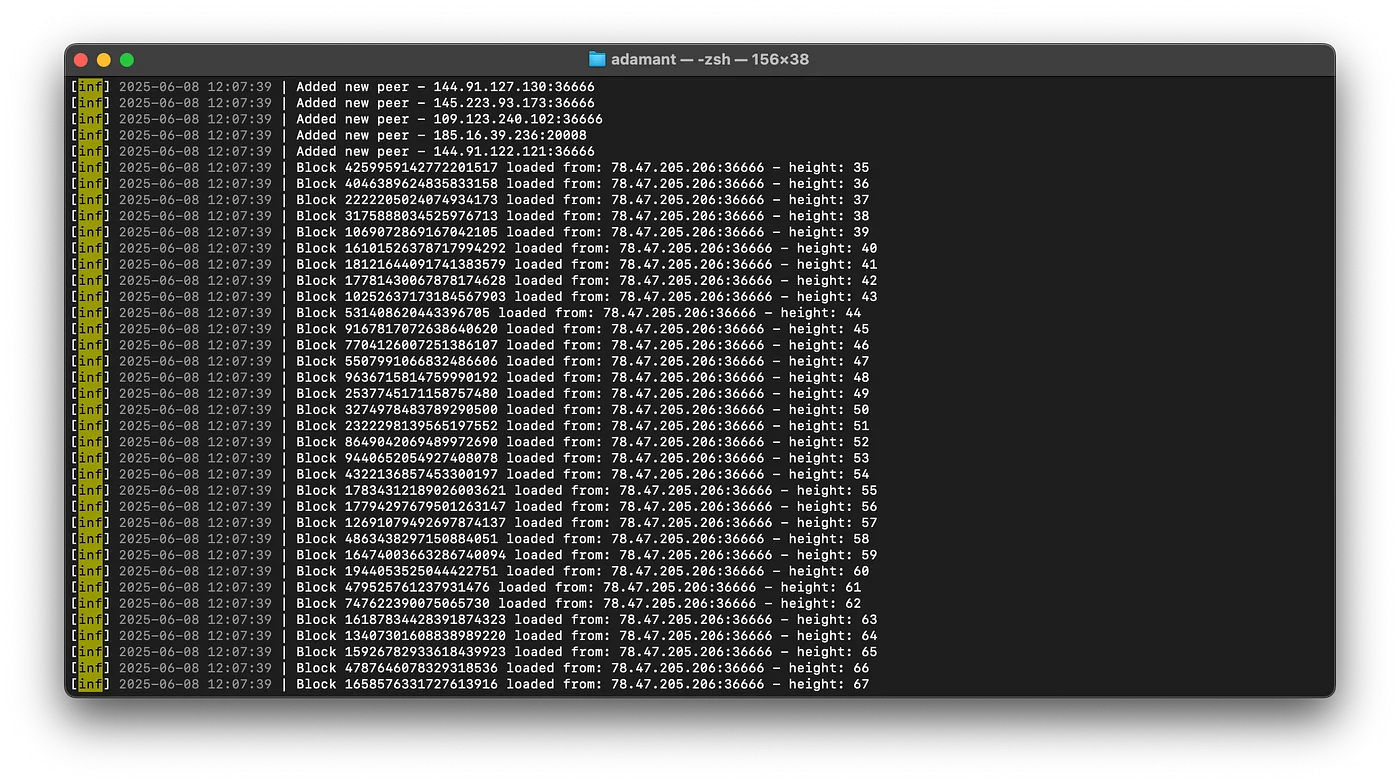
node app.jsBei Erfolg sehen Sie Ausgaben zur Initialisierung und die Blockchain synchronisiert sich mit zunehmender Blockhöhe:
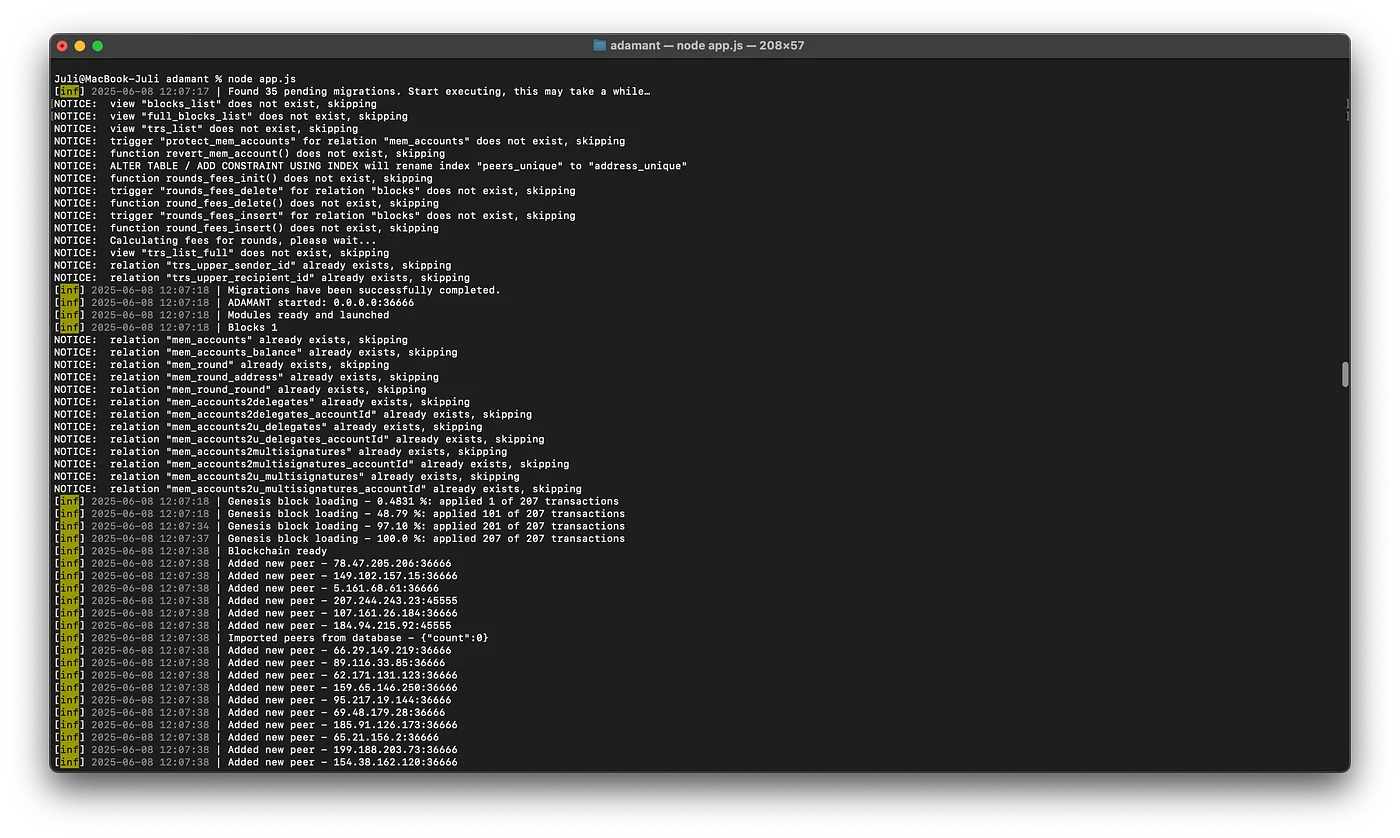
Stoppen Sie den Knoten mit Strg + C, starten Sie ihn dann mit pm2, damit er auch nach dem Schließen des Terminals weiterläuft:
# Mainnet
pm2 start --name adamant app.js

# Or, for testnet
# pm2 start --name adamanttest app.js -- --config test/config.json --genesis test/genesisBlock.json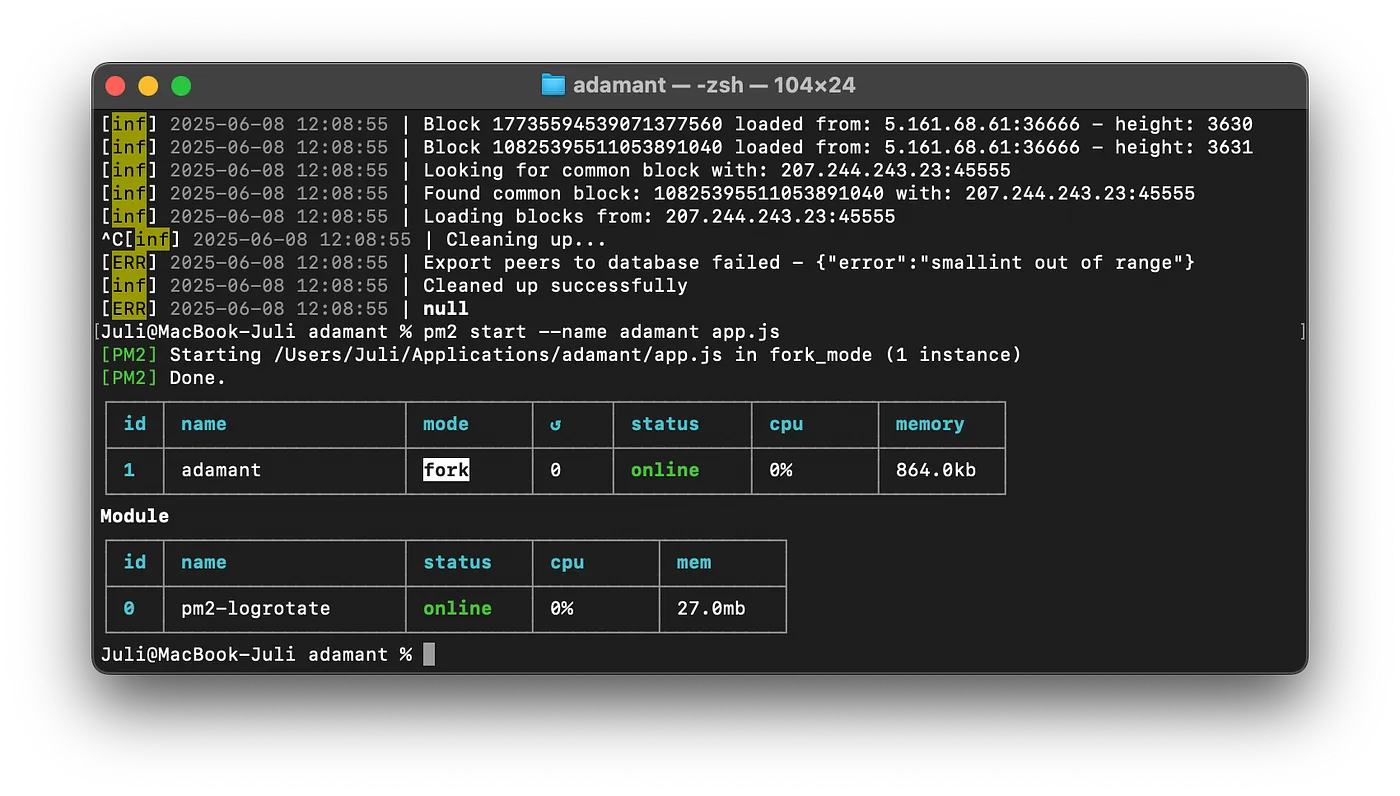
Speichern Sie die pm2-Prozessliste:
pm2 saveÜberprüfen Sie, ob er läuft:
pm2 logs adamant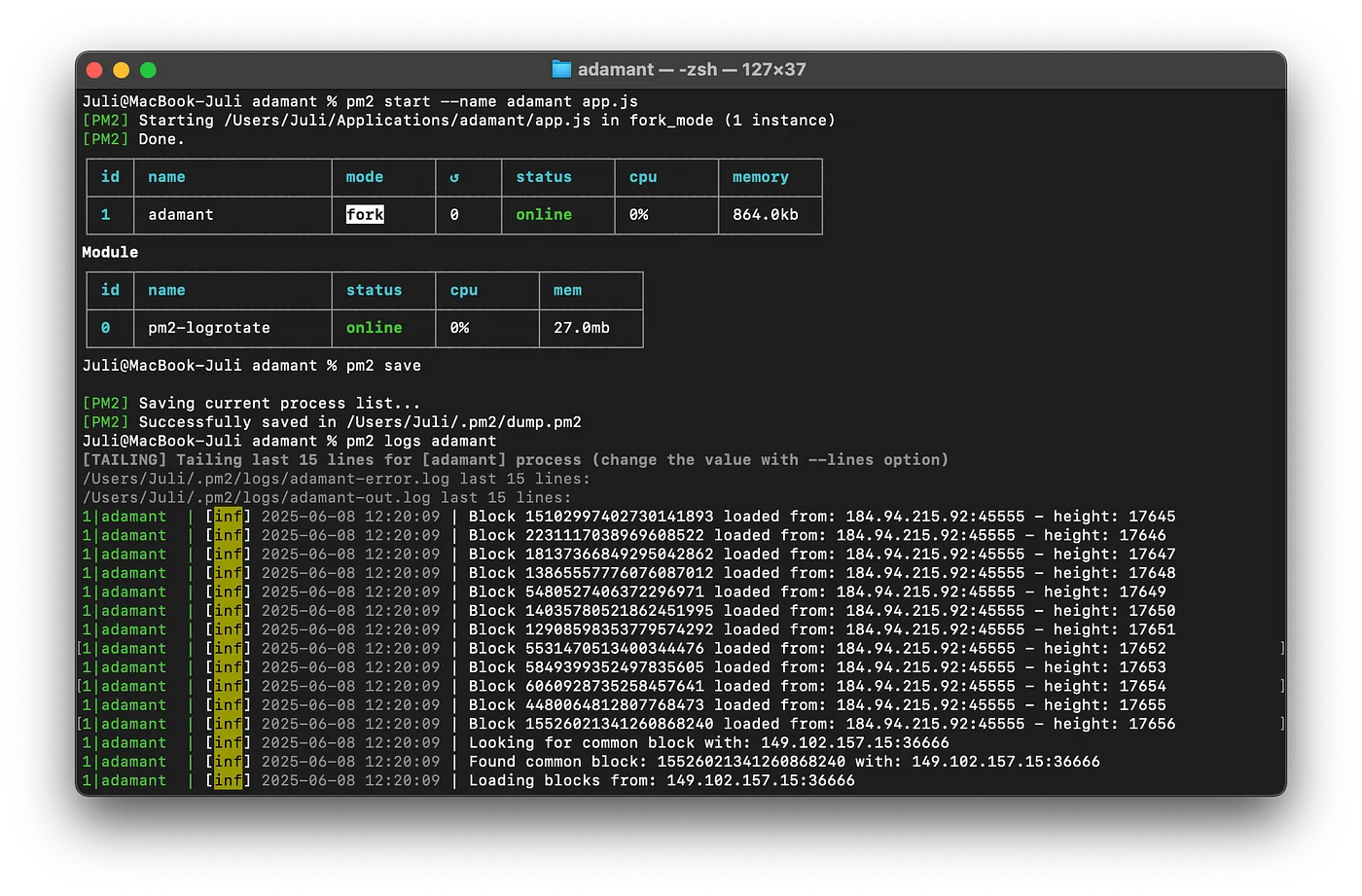
Knoten nach macOS-Neustart neu starten
Um den ADAMANT-Knoten nach einem Mac-Neustart automatisch neu zu starten, haben Sie zwei Optionen.
Option 1: Manueller Start nach Neustart. Führen Sie jedes Mal nach einem Neustart aus:
source ~/.nvm/nvm.sh
pm2 resurrect
Sie können dies automatisieren, indem Sie die Zeilen zu Ihrem Shell-Profil hinzufügen (z. B. ~/.zprofile):
echo 'source ~/.nvm/nvm.sh && pm2 resurrect' >> ~/.zprofileOption 2: Automatischer Start mit pm2 startup. Der pm2 startup-Befehl funktioniert möglicherweise nicht reibungslos mit dem macOS System Integrity Protection (SIP). Erstellen Sie stattdessen einen launchd-Dienst:
pm2 startup launchdDies gibt einen Befehl wie sudo env PATH=$PATH:/Users/youruser/.nvm/versions/node/vXX.X.X/bin pm2 startup launchd -u youruser — hp /Users/youruser aus. Führen Sie ihn im Terminal aus und speichern Sie anschließend die pm2-Prozessliste:
pm2 savepm2 startet Ihren ADAMANT-Knoten nun automatisch beim Systemstart. Um dies später rückgängig zu machen, führen Sie pm2 unstartup launchd aus.
Installation überprüfen
Überprüfen Sie den Prozessstatus:
pm2 show adamantÜberprüfen Sie die Blockhöhe des Knotens:
curl http://localhost:36666/api/blocks/getHeightRufen Sie den Knotenstatus ab:
curl http://localhost:36666/api/node/statusEine Antwort mit "syncing":true bedeutet, dass der Knoten noch nicht vollständig synchronisiert ist. Warten Sie, bis die vollständige Synchronisierung der Blockchain abgeschlossen ist. Die Verwendung eines Blockchain-Snapshots beschleunigt dies erheblich.
Weitere Informationen finden Sie in der ADAMANT-Knoten-Dokumentation.