Ab Windows 10 Version 1903 und Windows Server 2019 bietet Microsoft WSL 2 (Windows Subsystem für Linux), mit dem Sie Linux-Anwendungen unter Windows ausführen können. Das bedeutet, dass Sie einen ADAMANT-Knoten auf Ihrem Heimrechner betreiben können, beispielsweise als Delegierter oder zum Betrieb eines Forging-Pools.
Systemvoraussetzungen
Sie benötigen Windows 10 x64 (Version 1903 / Build 18362 oder höher) oder Windows Server 2019, mindestens 4 GB RAM und 50 GB Festplattenspeicher. Virtualisierungstechnologie muss im BIOS Ihres Computers aktiviert sein, bevor Sie die Installation durchführen.
Einrichtung von WSL 2
Befolgen Sie den offiziellen WSL 2-Installationsleitfaden. Falls Sie den Microsoft Store nicht verwenden möchten, können Sie Ubuntu manuell herunterladen; Ubuntu 16, 18 oder 20 sind alle geeignet.
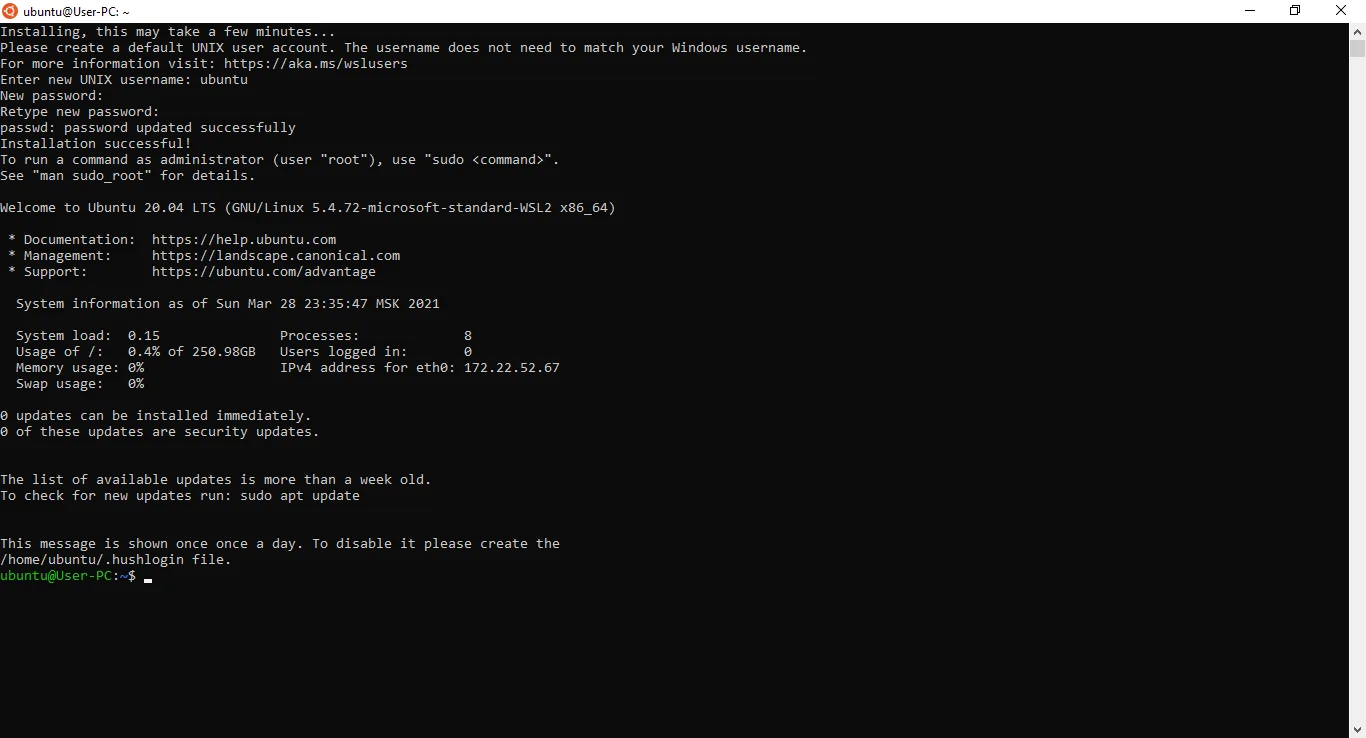
Nach der Installation legen Sie einen UNIX-Benutzernamen und ein Passwort für die Ubuntu-Distribution fest. Beispielsweise können Sie den Benutzernamen auf ubuntu setzen.
Installation des ADAMANT-Knotens
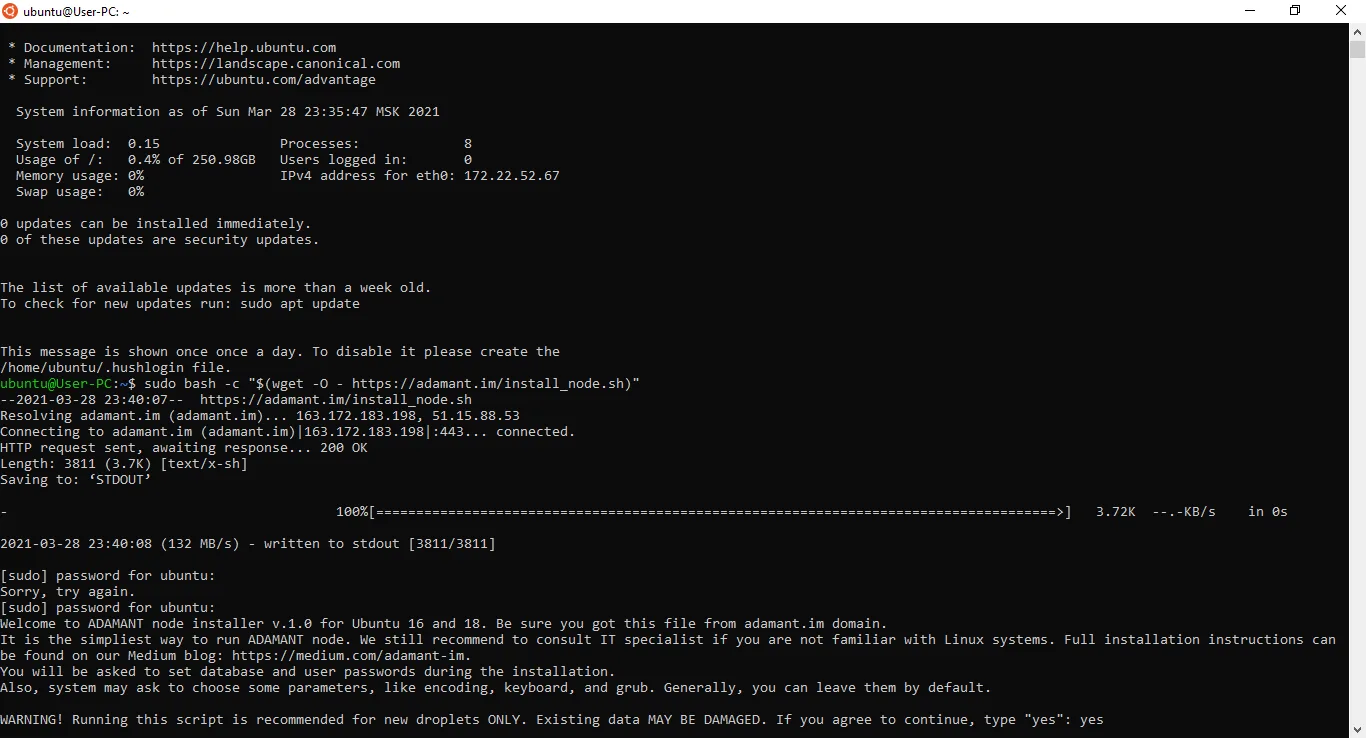
Sie verfügen nun über ein unter Windows laufendes Ubuntu-Subsystem, das sich ähnlich wie eine virtuelle Maschine verhält. Installieren Sie den ADAMANT-Knoten gemäß der standardmäßigen Ubuntu-Anleitung.
Unmittelbar nach der Installation kann der Vmmem (WSL 2)-Prozess viel RAM verbrauchen, da das Setup-Skript ein frisches Blockchain-Image herunterlädt und das Linux-Subsystem dieses im Arbeitsspeicher zwischerspeichert. Der Speicherverbrauch sinkt nach einem Neustart des Computers deutlich.
Knoten nach einem Neustart ausführen
Das Schließen des Ubuntu-Fensters stoppt den Knoten nicht; das Linux-Subsystem läuft weiterhin im Hintergrund. Wenn der Computer in den Ruhezustand wechselt, setzt der Knoten nach dem Aufwachen seine Arbeit fort und holt die aktuelle Blockchain-Höhe nach. Nach einem vollständigen Neustart des Computers müssen Sie den Knoten jedoch manuell starten.
Öffnen Sie das Ubuntu-Terminal oder stellen Sie eine Verbindung über PowerShell her:
wslWenn mehrere Linux-Distributionen installiert sind, geben Sie die Version an:
wsl -d Ubuntu-18.04Nach der Verbindung starten Sie PostgreSQL, wechseln zum Benutzer adamant und starten den Knoten:
sudo service postgresql start
su - adamant
cd /home/adamant/adamant && pm2 start --name adamant app.js
Überprüfen Sie, ob der Knoten läuft und an Höhe gewinnt:
curl http://localhost:36666/api/blocks/getHeightEs dauert einige Zeit, bis der Knoten die aktuelle Blockchain-Höhe erreicht. Bei entsprechenden Systemkenntnissen können Sie einen automatischen Start nach einem Neustart einrichten; eine Anleitung finden Sie in dieser Antwort auf Ask Ubuntu.
Zugriff auf die API
Sowohl über das Ubuntu-Terminal als auch über Windows können Sie über localhost auf die API des Knotens zugreifen. Öffnen Sie einen Browser unter http://localhost:36666/api/blocks/getHeight. Der Zugriff auf die API von einem anderen Computer aus erfordert zusätzliche Netzwerkkonfiguration.