Esta guía cubre la instalación y ejecución de un nodo de blockchain de ADAMANT Messenger desde cero en macOS, incluyendo herramientas de desarrollo, PostgreSQL, Node.js y la configuración de inicio automático tras reiniciar.
Probado en macOS 13 Ventura y versiones posteriores. Tipo de nodo: mainnet o testnet. Tiempo requerido: ~15–30 minutos.
Ejecutar un nodo ADAMANT respalda una blockchain completamente descentralizada y centrada en la privacidad que impulsa ADAMANT Messenger. Fortalece la red, brinda acceso directo a los datos de la blockchain y permite obtener recompensas dPoS si se convierte en validador/delegado.
Requisitos previos
Necesita una Mac con macOS 13 (Ventura) o posterior, una cuenta de usuario administrador, una conexión a internet estable, aproximadamente 50 GB de espacio libre en disco y cierta comodidad con Terminal. Abra Terminal presionando Cmd + Espacio, escribiendo Terminal y presionando Enter.
Instalar herramientas de línea de comandos de Apple
Las herramientas de desarrollo de Apple son necesarias para compilar código y usar Git:
xcode-select --installAparecerá un cuadro de diálogo solicitando confirmación de la instalación. Acepte y espere a que finalice.
Instalar Homebrew
Homebrew es un gestor de paquetes para macOS que se usa para instalar PostgreSQL y otras dependencias:
/bin/bash -c "$(curl -fsSL https://raw.githubusercontent.com/Homebrew/install/HEAD/install.sh)"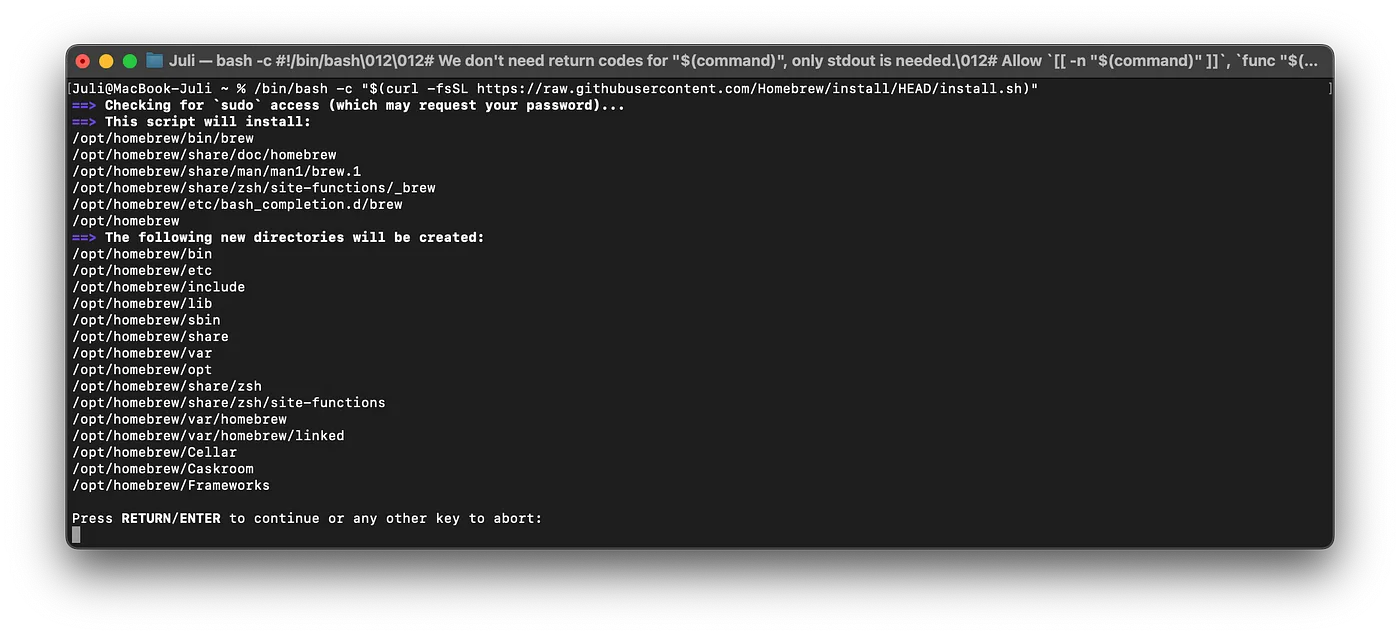
Confirme con la tecla Enter. Tras la instalación, siga las instrucciones mostradas en la sección “Next steps” (normalmente agregar Homebrew a su configuración del shell como ~/.zprofile o ~/.bash_profile). Recargue su shell:
source ~/.zprofile # or ~/.bash_profile depending on your shellInstalar paquetes necesarios
Instale PostgreSQL, Redis, Git y otras herramientas necesarias:
brew install postgresql redis git make automake autoconf libtool jq htopInicie y habilite PostgreSQL y Redis:
brew services start postgresql
brew services start redis
Configurar la base de datos PostgreSQL
Cree un usuario y una base de datos PostgreSQL para ADAMANT:
# Customize these as needed
DB_USER=adamant
DB_NAME=adamant_main
DB_PASSWORD=securepassword

psql postgres -c "CREATE ROLE $DB_USER LOGIN PASSWORD '$DB_PASSWORD';"
psql postgres -c "CREATE DATABASE $DB_NAME OWNER $DB_USER;"
Instalar NVM y Node.js
Instale Node Version Manager (NVM) y Node.js 22 LTS (nombre clave Jod):
curl -o- https://raw.githubusercontent.com/nvm-sh/nvm/v0.40.3/install.sh | bash
source ~/.nvm/nvm.sh
nvm install 22
Instale pm2 (gestor de procesos de Node.js):
npm install -g pm2Configure la rotación de registros de pm2 (opcional pero recomendado):
pm2 install pm2-logrotate
pm2 set pm2-logrotate:max_size 500M
pm2 set pm2-logrotate:retain 5
pm2 set pm2-logrotate:compress true
pm2 set pm2-logrotate:rotateInterval '0 0 0 1 *'
Clonar y configurar el nodo ADAMANT
Para una configuración organizada, use el directorio ~/Applications (una carpeta personal en su directorio de inicio, no la carpeta global /Applications):
mkdir -p ~/Applications
cd ~/Applications
Clone el repositorio ADAMANT desde GitHub:
# Customize these as needed
NETWORK=mainnet   # or testnet
BRANCH=master     # or desired Git branch

git clone https://github.com/Adamant-im/adamant --branch $BRANCH
cd adamant
npm install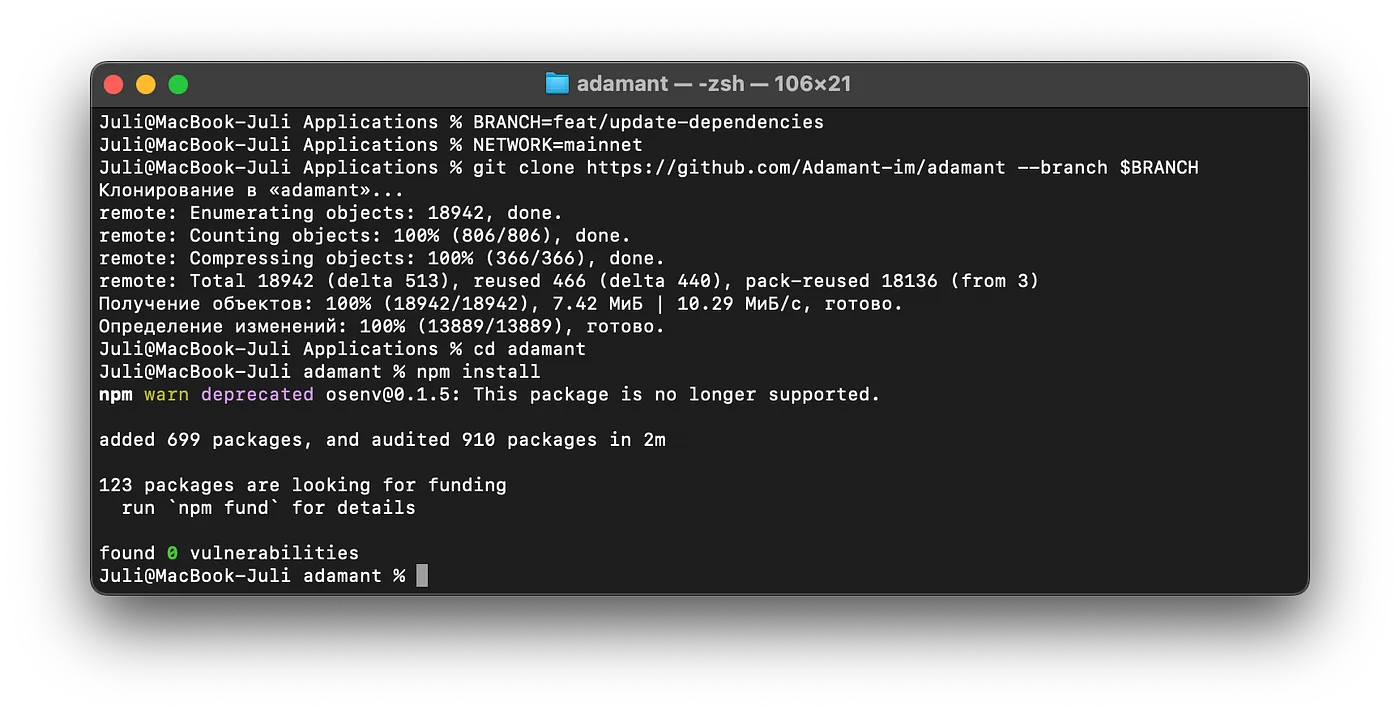
Configure el archivo de configuración del nodo ADM:
cp config.default.json config.json
sed -i '' "s/\"password\": \"password\"/\"password\": \"$DB_PASSWORD\"/" config.json
Esto copia la configuración predeterminada a su propia carpeta y establece la contraseña de la base de datos que definió anteriormente. También puede editar manualmente la configuración con nano config.json.
Para un nodo de testnet, use estos comandos en su lugar:
cp test/config.default.json test/config.json
sed -i '' "s/\"password\": \"password\"/\"password\": \"$DB_PASSWORD\"/" test/config.json
Descargar una instantánea de la blockchain (opcional, solo mainnet)
Si desea apoyar la descentralización completa, omita este paso. De lo contrario, descargar una instantánea acelera significativamente la sincronización de la blockchain:
curl -O https://explorer.adamant.im/db_backup.sql.gz
gunzip db_backup.sql.gz
psql $DB_NAME < db_backup.sql
rm db_backup.sql
Esto puede tardar hasta 20 minutos, pero ahorra aproximadamente una semana de tiempo de sincronización.
Ejecutar el nodo ADM
Primero, ejecute temporalmente el nodo en Terminal para verificar que todo funcione:
node app.jsSi tiene éxito, verá la salida de inicio y la sincronización de la blockchain con la altura del nodo aumentando:
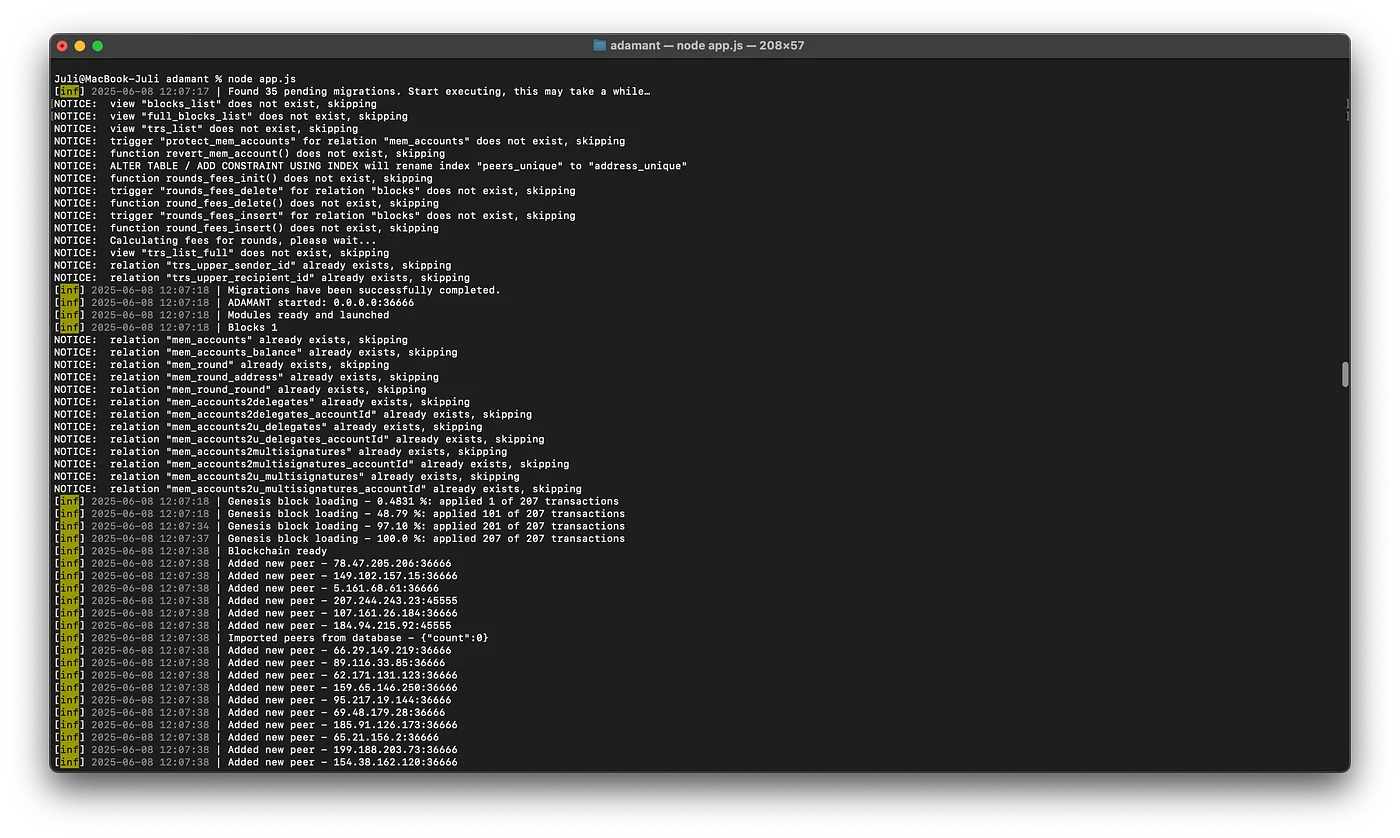
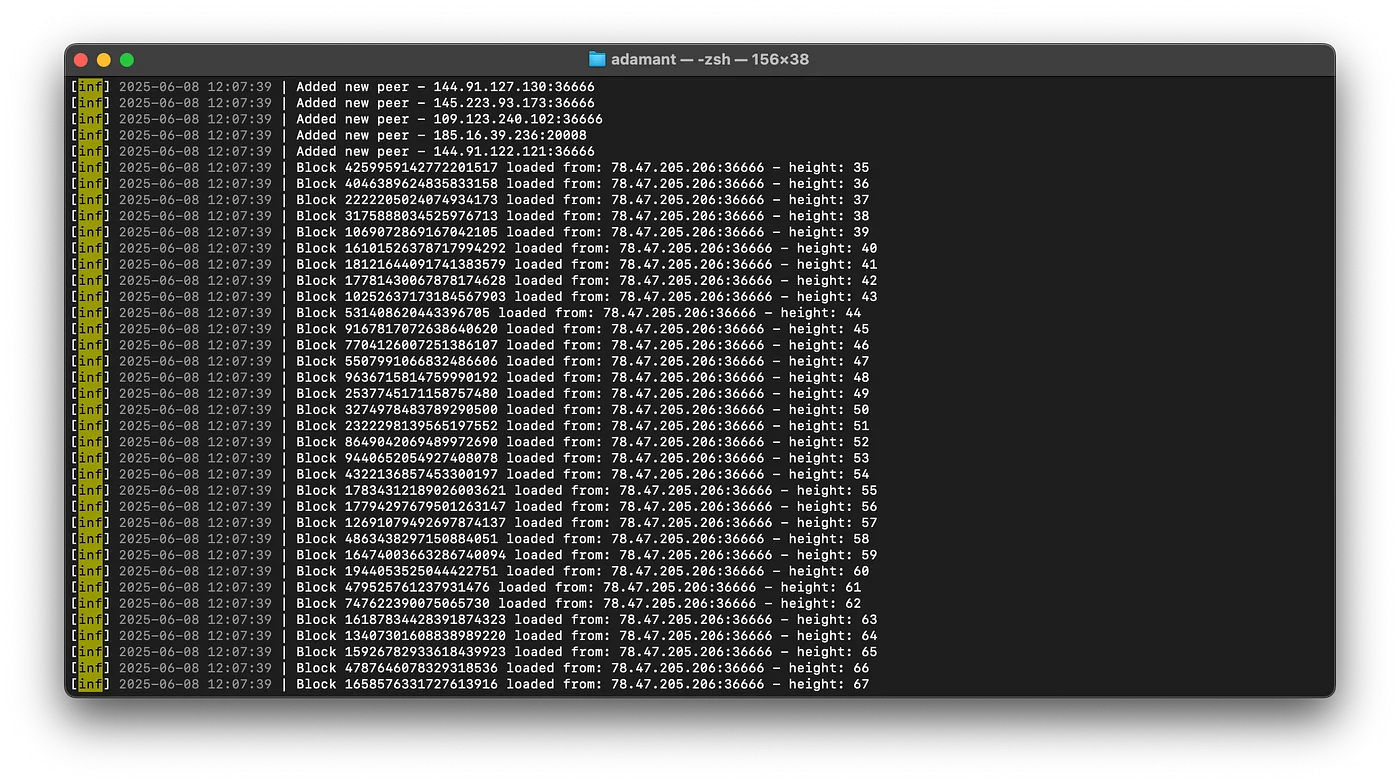
Detenga el nodo con Ctrl + C, luego inícielo con pm2 para que continúe ejecutándose tras cerrar Terminal:
# Mainnet
pm2 start --name adamant app.js

# Or, for testnet
# pm2 start --name adamanttest app.js -- --config test/config.json --genesis test/genesisBlock.json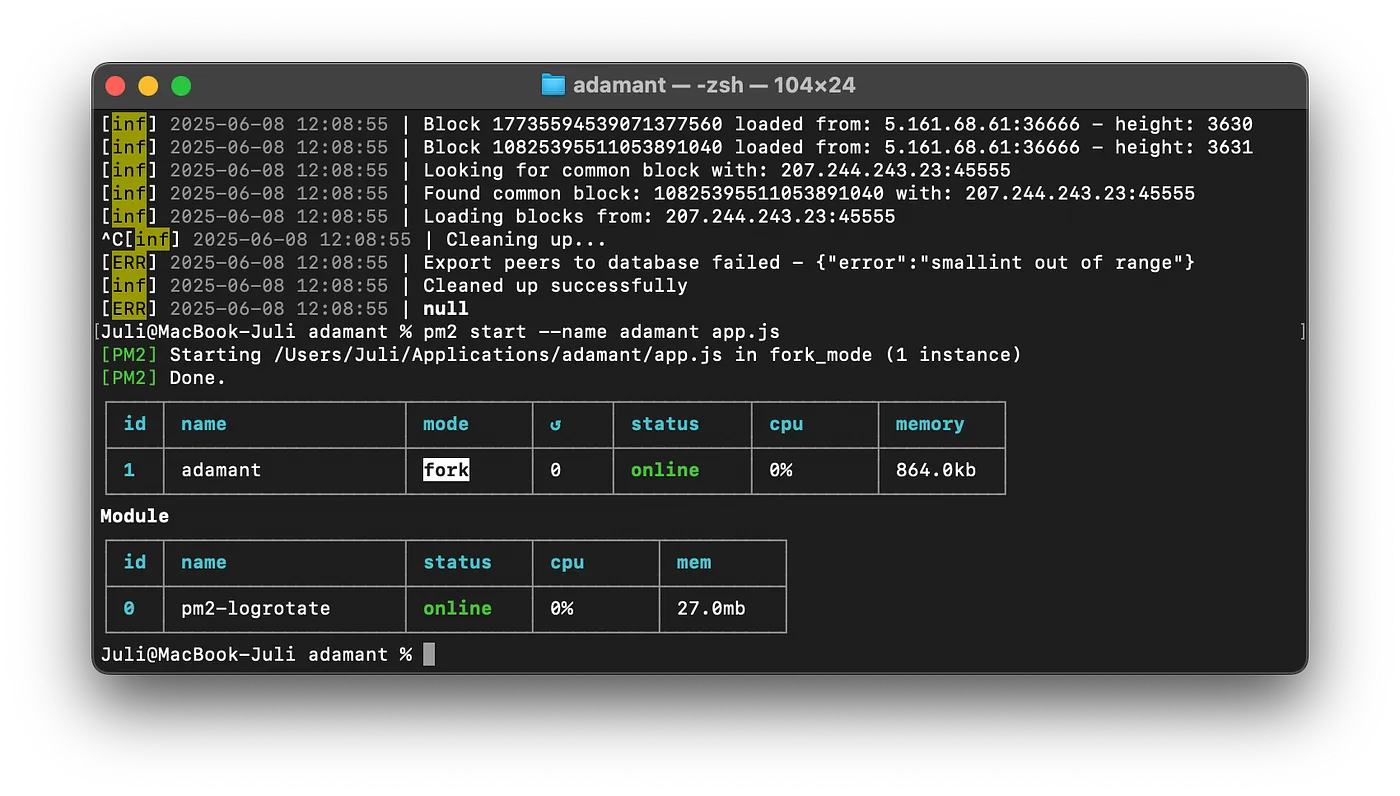
Guarde la lista de procesos de pm2:
pm2 saveVerifique que esté en ejecución:
pm2 logs adamant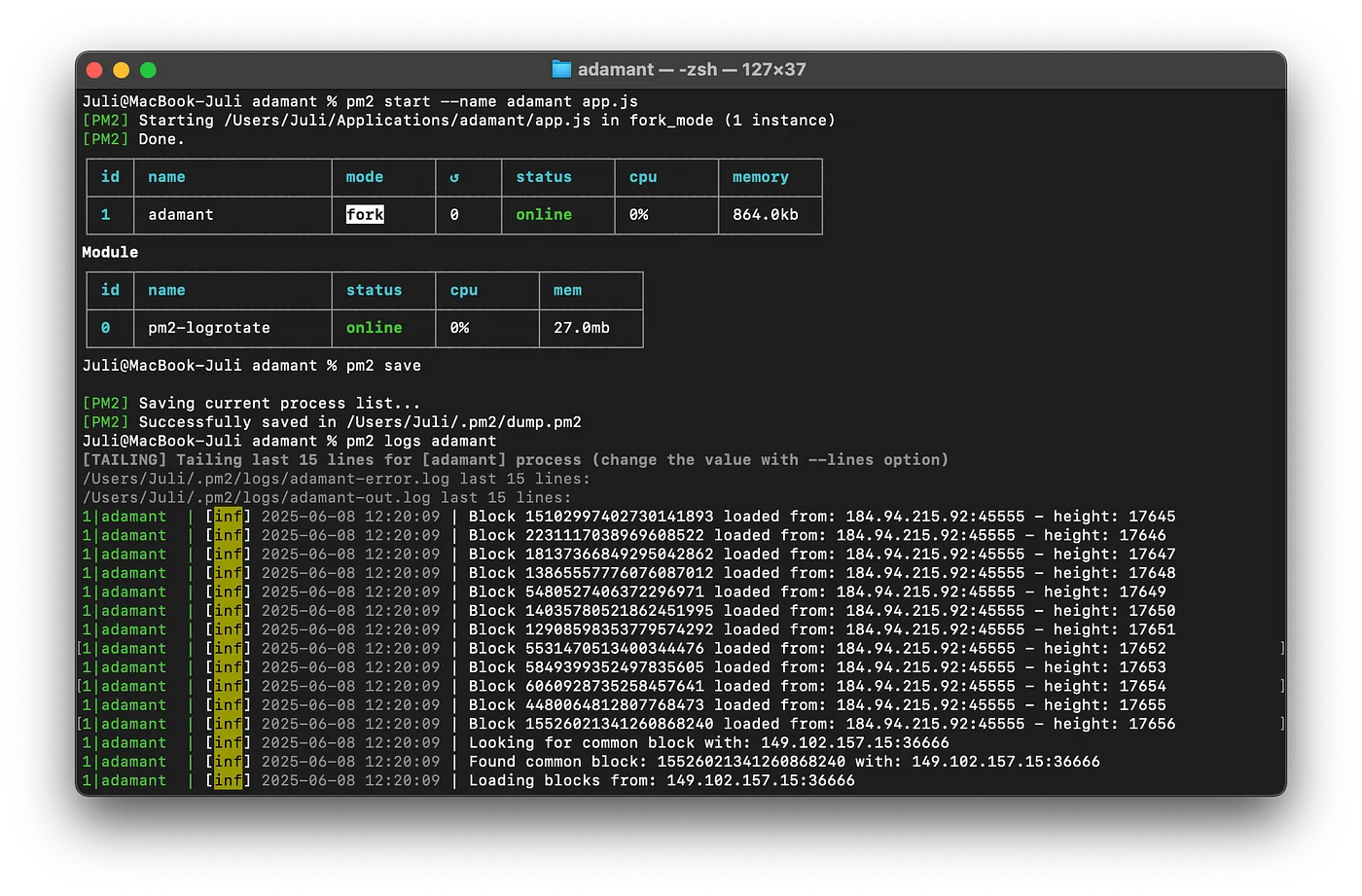
Reiniciar el nodo tras reiniciar macOS
Para reiniciar automáticamente el nodo ADAMANT tras un reinicio del Mac, tiene dos opciones.
Opción 1: Inicio manual tras reiniciar. Cada vez que su Mac se reinicie, ejecute:
source ~/.nvm/nvm.sh
pm2 resurrect
Puede automatizar esto agregando las líneas a su perfil del shell (por ejemplo, ~/.zprofile):
echo 'source ~/.nvm/nvm.sh && pm2 resurrect' >> ~/.zprofileOpción 2: Inicio automático con pm2 startup. El comando pm2 startup podría no funcionar sin problemas con la Protección de Integridad del Sistema (SIP) de macOS. En su lugar, cree un servicio launchd:
pm2 startup launchdEsto genera un comando como sudo env PATH=$PATH:/Users/youruser/.nvm/versions/node/vXX.X.X/bin pm2 startup launchd -u youruser — hp /Users/youruser. Ejecute este comando en Terminal, luego guarde la lista de procesos de pm2:
pm2 savepm2 ahora reiniciará automáticamente su nodo ADAMANT al arrancar. Para cancelar esto más adelante, ejecute pm2 unstartup launchd.
Verificar instalación
Verifique el estado del proceso:
pm2 show adamantVerifique la altura del bloque del nodo:
curl http://localhost:36666/api/blocks/getHeightObtenga el estado del nodo:
curl http://localhost:36666/api/node/statusUna respuesta con "syncing":true indica que el nodo aún no está completamente sincronizado. Espere a que finalice la sincronización completa de la blockchain. Usar una instantánea de blockchain hace que este proceso sea significativamente más rápido.
Para más referencia, consulte la documentación del nodo ADAMANT.