Ce guide couvre l’installation et l’exécution d’un nœud blockchain ADAMANT Messenger depuis zéro sur macOS, y compris les outils de développement, PostgreSQL, Node.js et la configuration du démarrage automatique après redémarrage.
Testé sur macOS 13 Ventura et versions ultérieures. Type de nœud : mainnet ou testnet. Durée estimée : ~15–30 minutes.
Exécuter un nœud ADAMANT soutient une blockchain entièrement décentralisée et axée sur la confidentialité, qui alimente ADAMANT Messenger. Cela renforce le réseau, donne un accès direct aux données blockchain et permet d’obtenir des récompenses dPoS si vous devenez validateur/délégué.
Prérequis
Vous avez besoin d’un Mac disposant de macOS 13 (Ventura) ou ultérieur, d’un compte utilisateur administrateur, d’une connexion Internet stable, d’environ 50 Go d’espace disque libre et d’une certaine aisance avec Terminal. Ouvrez Terminal en appuyant sur Cmd + Espace, en tapant Terminal, puis en appuyant sur Entrée.
Installer les outils en ligne de commande Apple
Les outils de développement d’Apple sont nécessaires pour compiler du code et utiliser Git :
xcode-select --installUne fenêtre contextuelle vous demandera de confirmer l’installation. Acceptez et attendez la fin du processus.
Installer Homebrew
Homebrew est un gestionnaire de paquets pour macOS utilisé pour installer PostgreSQL et d’autres dépendances :
/bin/bash -c "$(curl -fsSL https://raw.githubusercontent.com/Homebrew/install/HEAD/install.sh)"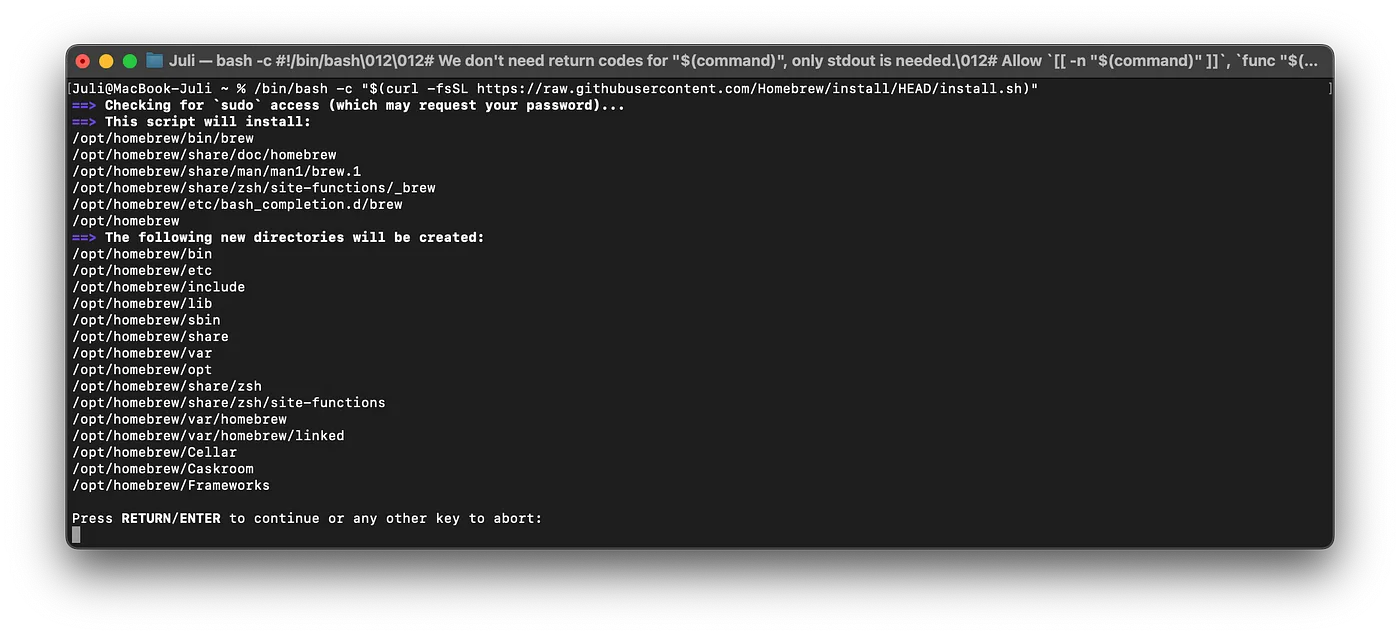
Confirmez avec la touche Entrée. Après l’installation, suivez les instructions affichées dans la section “Next steps” (généralement ajouter Homebrew à votre configuration shell comme ~/.zprofile ou ~/.bash_profile). Rechargez votre shell :
source ~/.zprofile # or ~/.bash_profile depending on your shellInstaller les paquets requis
Installez PostgreSQL, Redis, Git et d’autres outils nécessaires :
brew install postgresql redis git make automake autoconf libtool jq htopDémarrez et activez PostgreSQL et Redis :
brew services start postgresql
brew services start redis
Configurer la base de données PostgreSQL
Créez un utilisateur et une base de données PostgreSQL pour ADAMANT :
# Customize these as needed
DB_USER=adamant
DB_NAME=adamant_main
DB_PASSWORD=securepassword

psql postgres -c "CREATE ROLE $DB_USER LOGIN PASSWORD '$DB_PASSWORD';"
psql postgres -c "CREATE DATABASE $DB_NAME OWNER $DB_USER;"
Installer NVM et Node.js
Installez Node Version Manager (NVM) et Node.js 22 LTS (nom de code Jod) :
curl -o- https://raw.githubusercontent.com/nvm-sh/nvm/v0.40.3/install.sh | bash
source ~/.nvm/nvm.sh
nvm install 22
Installez pm2 (gestionnaire de processus Node.js) :
npm install -g pm2Configurez la rotation des journaux pm2 (facultatif mais recommandé) :
pm2 install pm2-logrotate
pm2 set pm2-logrotate:max_size 500M
pm2 set pm2-logrotate:retain 5
pm2 set pm2-logrotate:compress true
pm2 set pm2-logrotate:rotateInterval '0 0 0 1 *'
Cloner et configurer le nœud ADAMANT
Pour une installation organisée, utilisez le répertoire ~/Applications (un dossier personnel dans votre répertoire utilisateur, pas le /Applications système) :
mkdir -p ~/Applications
cd ~/Applications
Clonez le dépôt ADAMANT depuis GitHub :
# Customize these as needed
NETWORK=mainnet   # or testnet
BRANCH=master     # or desired Git branch

git clone https://github.com/Adamant-im/adamant --branch $BRANCH
cd adamant
npm install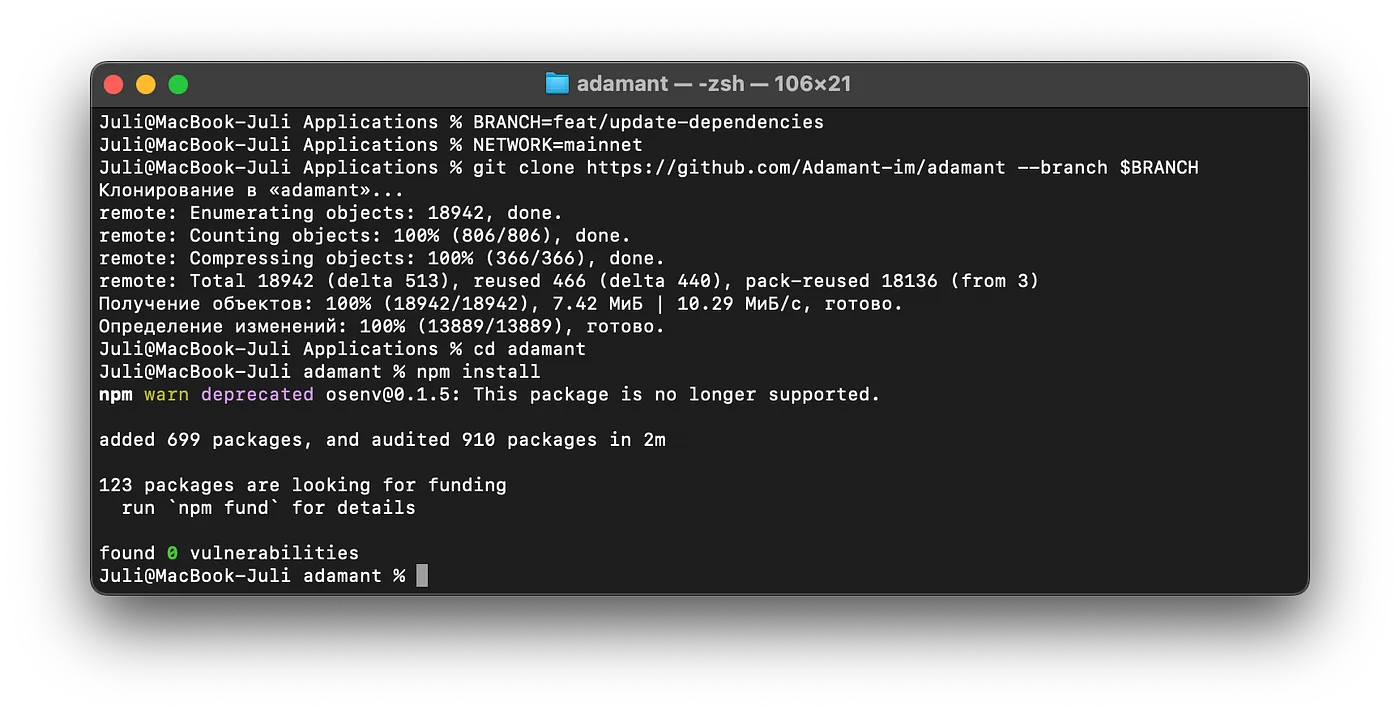
Définissez le fichier de configuration du nœud ADM :
cp config.default.json config.json
sed -i '' "s/\"password\": \"password\"/\"password\": \"$DB_PASSWORD\"/" config.json
Cela copie la configuration par défaut dans votre propre fichier et entre le mot de passe de la base de données que vous avez défini précédemment. Vous pouvez également modifier manuellement la configuration avec nano config.json.
Pour un nœud testnet, utilisez plutôt ces commandes :
cp test/config.default.json test/config.json
sed -i '' "s/\"password\": \"password\"/\"password\": \"$DB_PASSWORD\"/" test/config.json
Télécharger un instantané de la blockchain (facultatif, mainnet uniquement)
Si vous souhaitez soutenir la décentralisation complète, sautez cette étape. Sinon, télécharger un instantané accélère considérablement la synchronisation de la blockchain :
curl -O https://explorer.adamant.im/db_backup.sql.gz
gunzip db_backup.sql.gz
psql $DB_NAME < db_backup.sql
rm db_backup.sql
Cela peut prendre jusqu’à 20 minutes, mais économise environ une semaine de temps de synchronisation.
Exécuter le nœud ADM
Exécutez d’abord le nœud temporairement dans Terminal pour vérifier que tout fonctionne :
node app.jsSi tout réussit, vous verrez les messages de démarrage et la synchronisation de la blockchain avec une hauteur de bloc croissante :
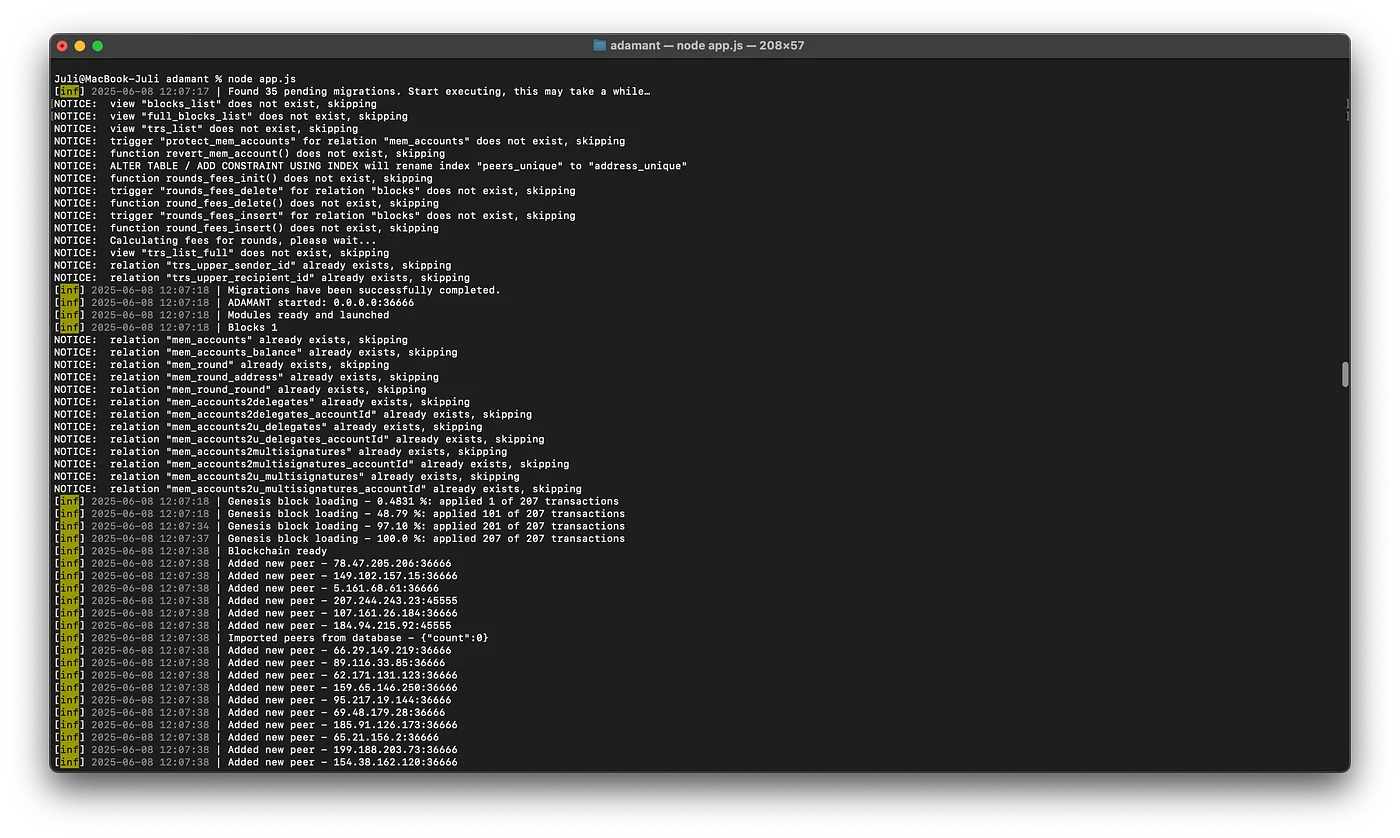
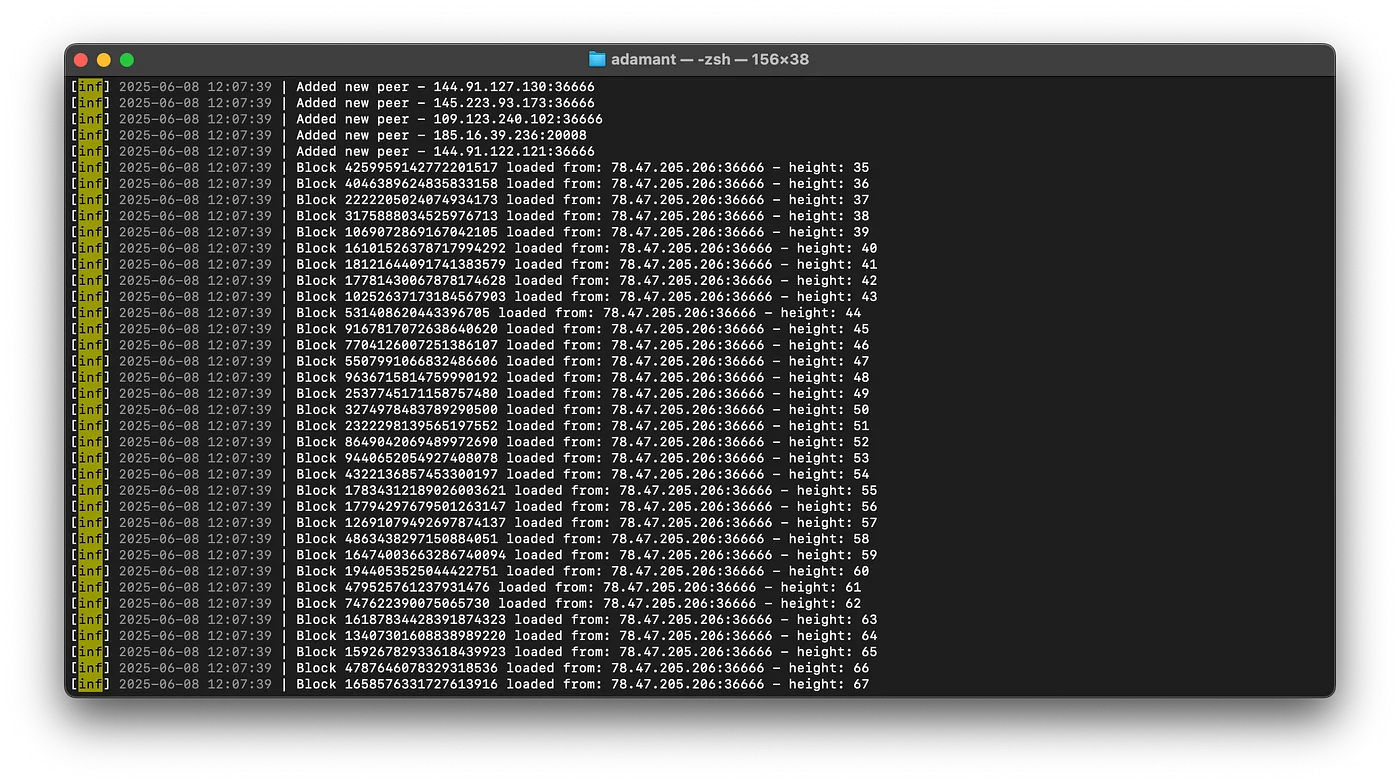
Arrêtez le nœud avec Ctrl + C, puis démarrez-le avec pm2 pour qu’il persiste après la fermeture de Terminal :
# Mainnet
pm2 start --name adamant app.js

# Or, for testnet
# pm2 start --name adamanttest app.js -- --config test/config.json --genesis test/genesisBlock.json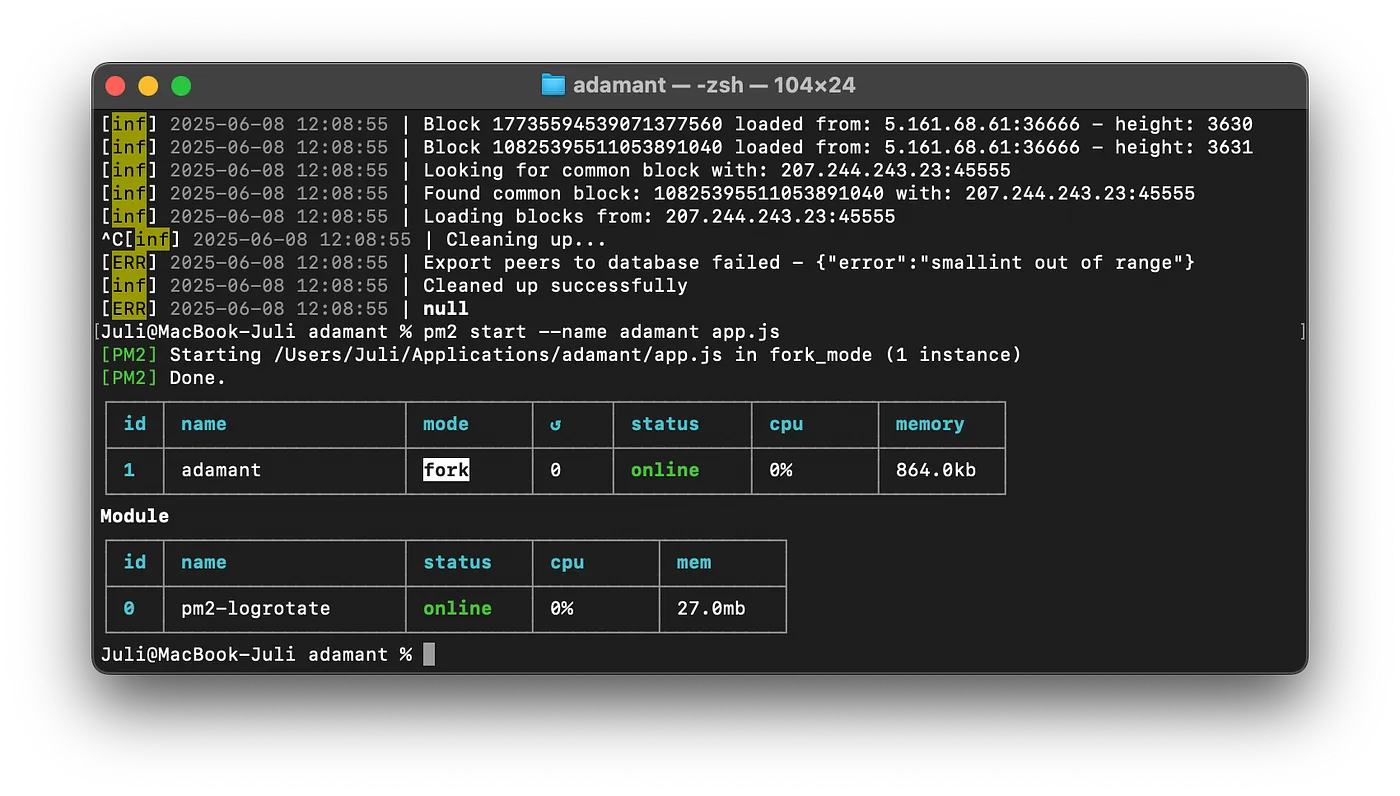
Enregistrez la liste des processus pm2 :
pm2 saveVérifiez qu’il est en cours d’exécution :
pm2 logs adamant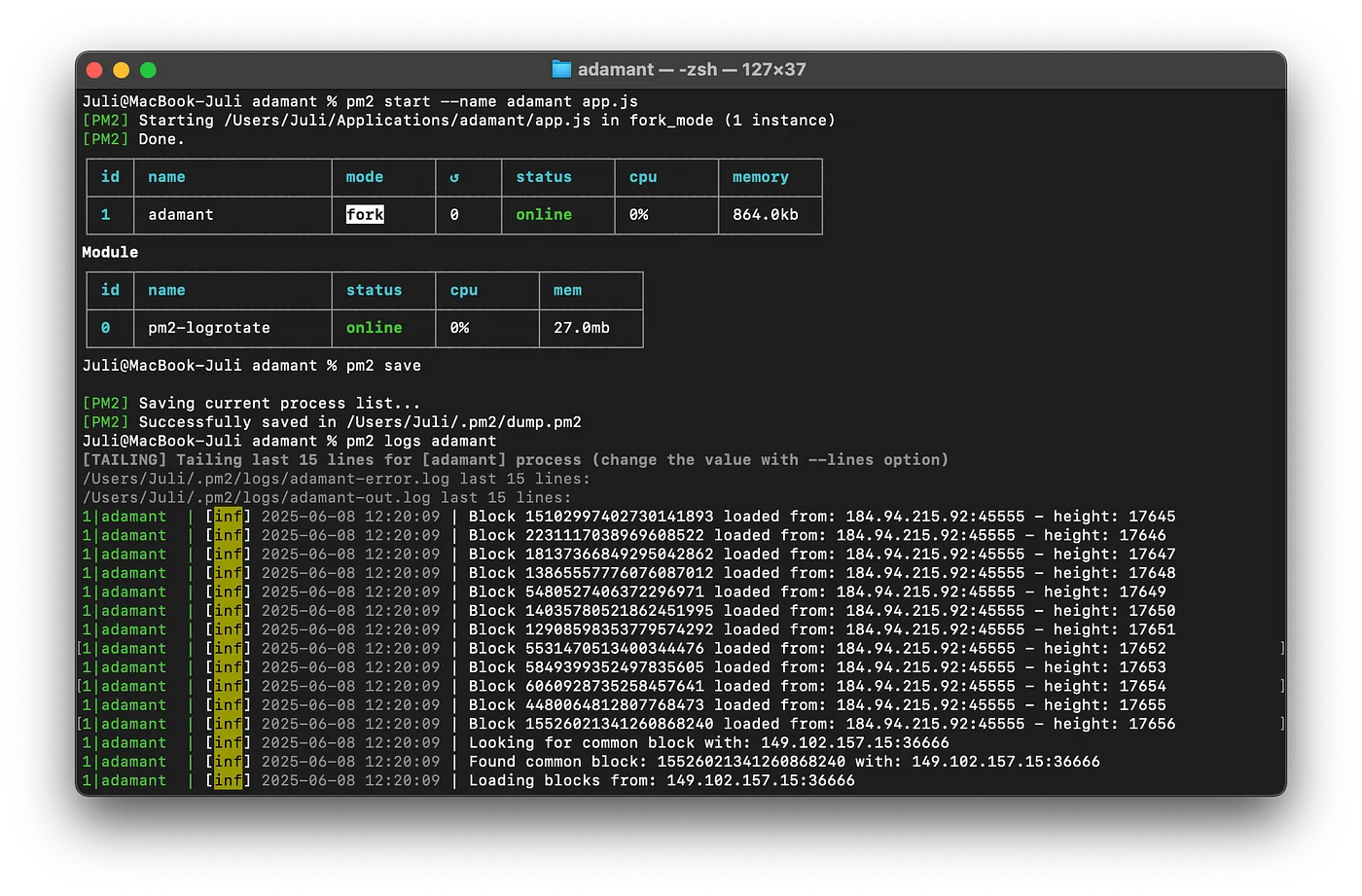
Redémarrer le nœud après un redémarrage de macOS
Pour redémarrer automatiquement le nœud ADAMANT après un redémarrage du Mac, vous avez deux options.
Option 1 : Démarrage manuel après redémarrage. À chaque redémarrage de votre Mac, exécutez :
source ~/.nvm/nvm.sh
pm2 resurrect
Vous pouvez automatiser cela en ajoutant les lignes à votre profil shell (par exemple, ~/.zprofile) :
echo 'source ~/.nvm/nvm.sh && pm2 resurrect' >> ~/.zprofileOption 2 : Démarrage automatique avec pm2 startup. La commande pm2 startup peut ne pas fonctionner parfaitement avec la Protection d’intégrité du système (SIP) de macOS. Créez plutôt un service launchd :
pm2 startup launchdCela affiche une commande comme sudo env PATH=$PATH:/Users/youruser/.nvm/versions/node/vXX.X.X/bin pm2 startup launchd -u youruser — hp /Users/youruser. Exécutez-la dans Terminal, puis enregistrez la liste des processus pm2 :
pm2 savepm2 redémarrera désormais automatiquement votre nœud ADAMANT au démarrage. Pour annuler cela ultérieurement, exécutez pm2 unstartup launchd.
Vérifier l’installation
Vérifiez l’état du processus :
pm2 show adamantVérifiez la hauteur de bloc du nœud :
curl http://localhost:36666/api/blocks/getHeightObtenez l’état du nœud :
curl http://localhost:36666/api/node/statusUne réponse avec "syncing":true signifie que le nœud n’est pas encore entièrement synchronisé. Attendez la fin complète de la synchronisation de la blockchain. L’utilisation d’un instantané blockchain accélère considérablement ce processus.
Pour plus d’informations, consultez la documentation du nœud ADAMANT.