Windows 10バージョン1903およびWindows Server 2019から、MicrosoftはWSL 2(Windows Subsystem for Linux)を搭載し、Windows上でLinuxアプリケーションを実行できるようになりました。これにより、自宅のコンピュータでADAMANTノードを実行できるようになり、デリゲートとしての動作やフォージングプールの運用も可能になります。
システム要件
Windows 10 x64(バージョン1903 / ビルド18362以降)またはWindows Server 2019、RAM 4 GB以上、ディスク容量50 GBが必要です。インストール前に、コンピュータのBIOSで仮想化テクノロジー(Virtualization Technology)が有効になっている必要があります。
WSL 2のセットアップ
公式のWSL 2インストールガイドに従ってください。Microsoft Storeを使用しない場合は、Ubuntuを手動でダウンロードすることも可能です。Ubuntu 16、18、20のいずれも適しています。
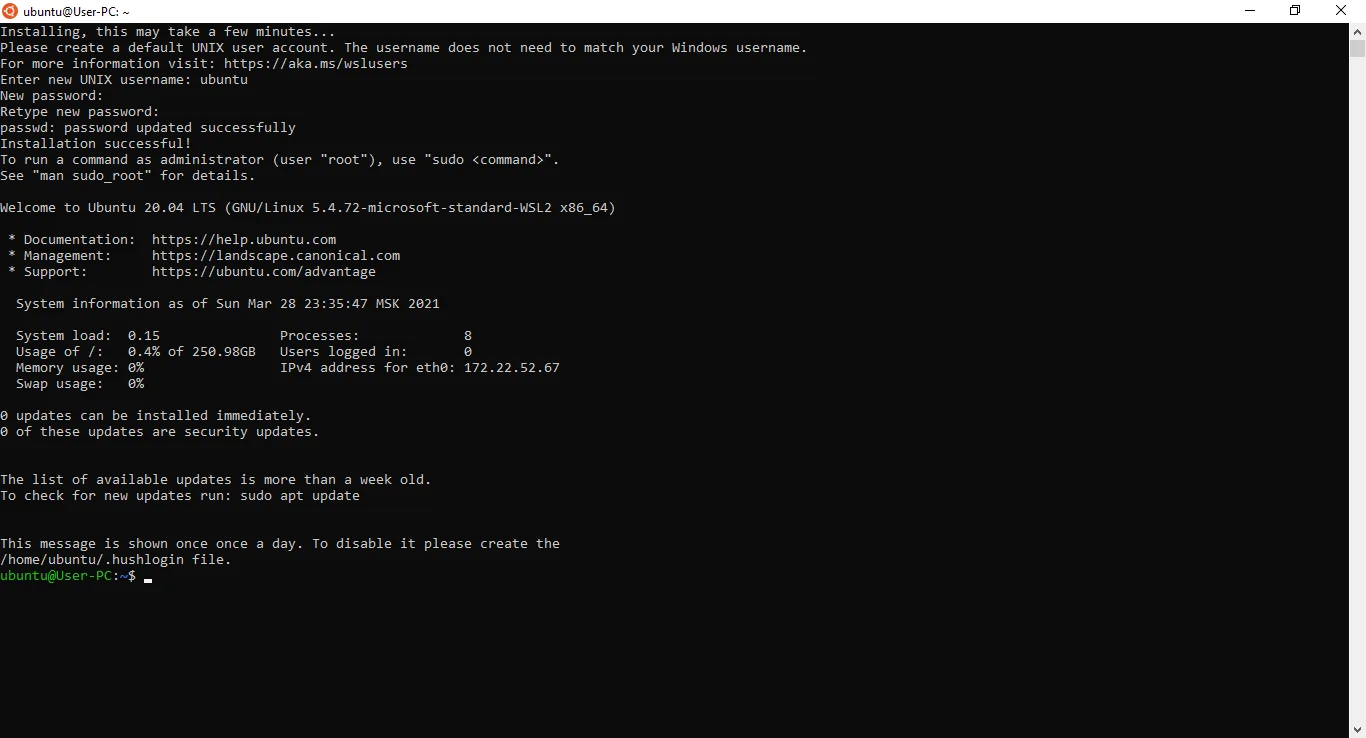
インストール後、Ubuntuディストリビューション用のUNIXユーザー名とパスワードを作成します。たとえば、ユーザー名をubuntuに設定します。
ADAMANTノードのインストール
これで、Windows上で動作するUbuntuサブシステムが利用可能になり、仮想マシンのように振る舞います。標準のUbuntu手順に従ってADAMANTノードをインストールしてください。
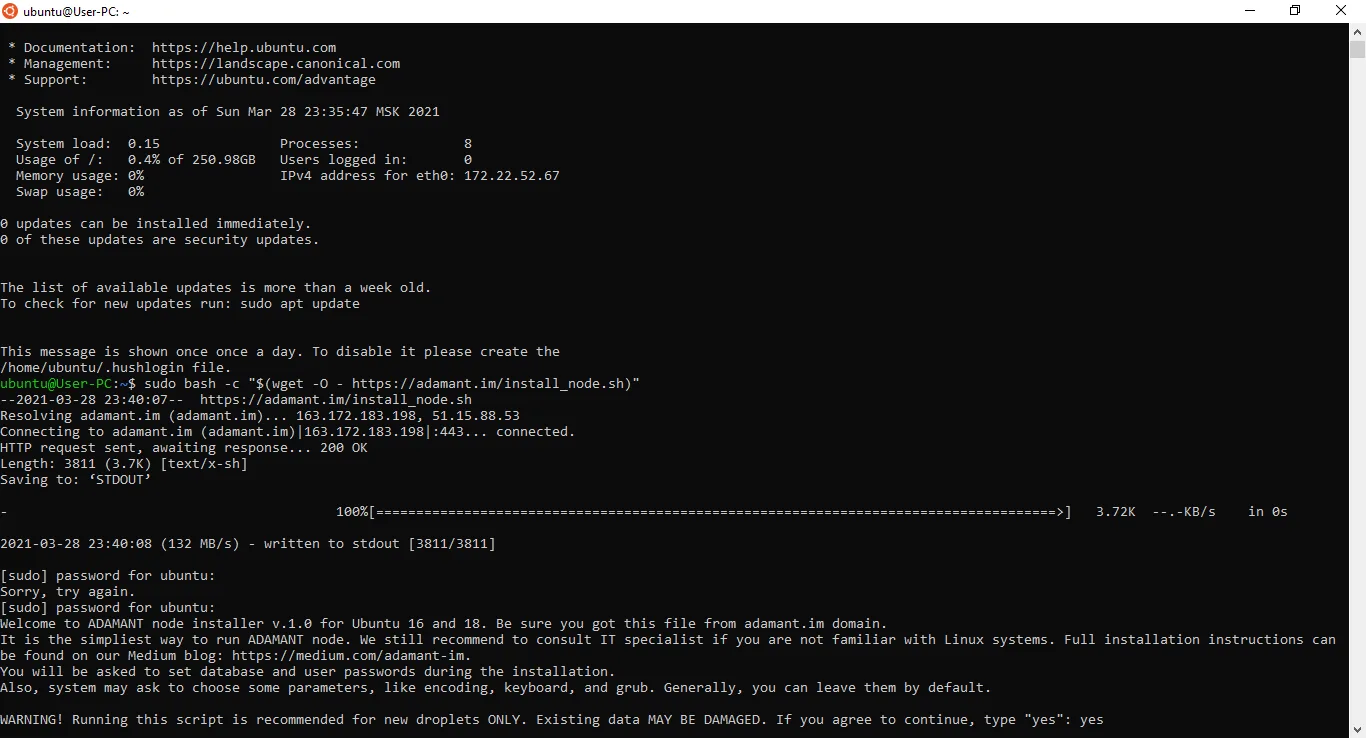
インストール直後、セットアップスクリプトが新しいブロックチェーンイメージをダウンロードし、Linuxサブシステムがそれをメモリにキャッシュするため、Vmmem(WSL 2)プロセスが大量のRAMを消費する場合があります。コンピュータを再起動すると、メモリ使用量は大幅に低下します。
再起動後のノードの実行
Ubuntuのウィンドウを閉じてもノードは停止せず、Linuxサブシステムはバックグラウンドで引き続き実行されます。コンピュータがスリープ状態になっても、復帰時にノードは再開し、ブロックチェーンの高さに同期します。ただし、コンピュータを完全に再起動した場合は、ノードを手動で起動する必要があります。
Ubuntuターミナルを開くか、PowerShellから接続します:
wsl複数のLinuxディストリビューションをインストールしている場合は、バージョンを指定してください:
wsl -d Ubuntu-18.04接続後、PostgreSQLを起動し、adamantユーザーに切り替えてノードを起動します:
sudo service postgresql start
su - adamant
cd /home/adamant/adamant && pm2 start --name adamant app.js
ノードが実行中でブロック高を取得しているか確認します:
curl http://localhost:36666/api/blocks/getHeightノードが現在のブロックチェーンの高さに追いつくまでには時間がかかります。システム管理者の知識がある場合は、再起動時の自動起動を設定できます。詳しい手順はこのAsk Ubuntuの回答を参照してください。
APIへのアクセス
UbuntuターミナルおよびWindowsの両方から、localhost経由でノードのAPIにアクセスできます。ブラウザでhttp://localhost:36666/api/blocks/getHeightを開いてください。他のコンピュータからAPIにアクセスするには、追加のネットワーク設定が必要です。