Это руководство охватывает установку и запуск ноды блокчейна ADAMANT Messenger с нуля на macOS, включая инструменты разработки, PostgreSQL, Node.js и настройку автозапуска после перезагрузки.
Проверено на macOS 13 Ventura и новее. Тип ноды: mainnet или testnet. Время выполнения: ~15–30 минут.
Запуск ноды ADAMANT поддерживает полностью децентрализованный, ориентированный на приватность блокчейн, лежащий в основе ADAMANT Messenger. Это укрепляет сеть, обеспечивает прямой доступ к данным блокчейна и позволяет получать вознаграждения по модели dPoS, если вы станете валидатором/делегатом.
Предварительные требования
Вам понадобится Mac с macOS 13 (Ventura) или новее, учётная запись пользователя с правами администратора, стабильное интернет-соединение, около 50 ГБ свободного места на диске и базовые навыки работы с Терминалом. Откройте Терминал, нажав Cmd + Space, введите Terminal и нажмите Enter.
Установка инструментов командной строки от Apple
Для компиляции кода и использования Git требуются инструменты разработчика от Apple:
xcode-select --installПоявится всплывающее окно с запросом подтверждения установки. Подтвердите и дождитесь завершения.
Установка Homebrew
Homebrew — это менеджер пакетов для macOS, используемый для установки PostgreSQL и других зависимостей:
/bin/bash -c "$(curl -fsSL https://raw.githubusercontent.com/Homebrew/install/HEAD/install.sh)"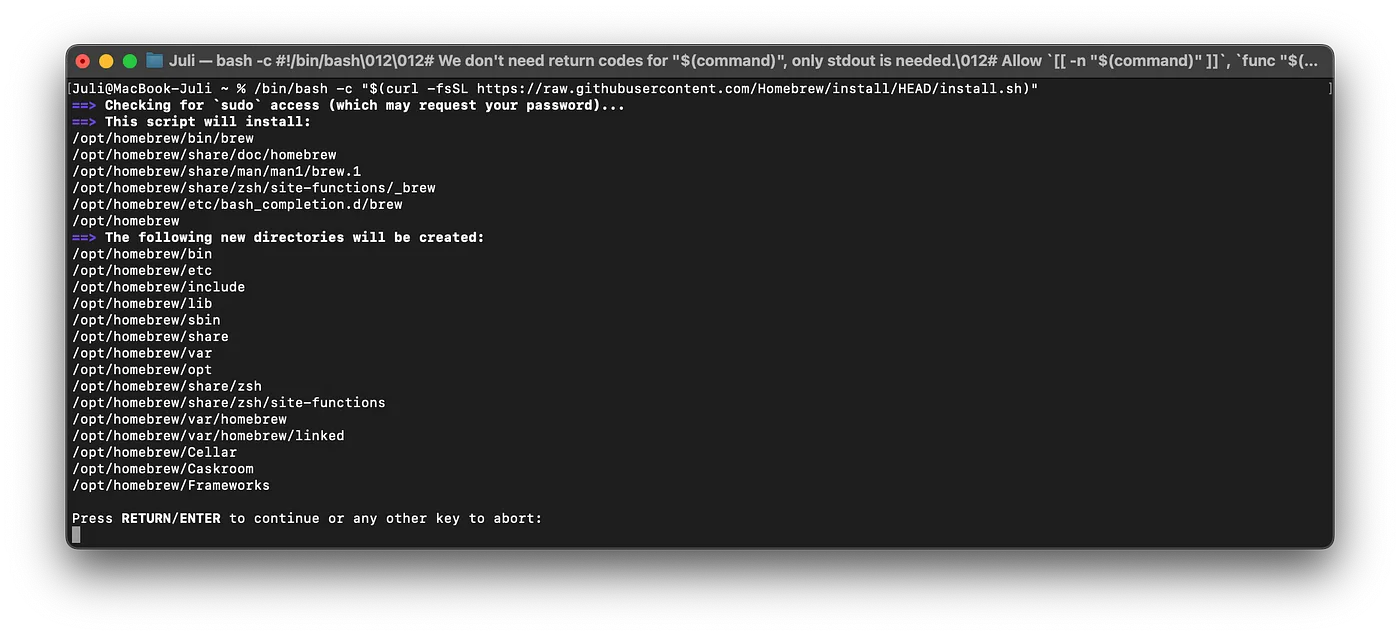
Подтвердите нажатием клавиши Enter. После установки выполните инструкции из раздела “Next steps” (обычно это добавление Homebrew в конфигурацию вашей оболочки, например, ~/.zprofile или ~/.bash_profile). Перезагрузите оболочку:
source ~/.zprofile # or ~/.bash_profile depending on your shellУстановка необходимых пакетов
Установите PostgreSQL, Redis, Git и другие необходимые инструменты:
brew install postgresql redis git make automake autoconf libtool jq htopЗапустите и включите автозагрузку PostgreSQL и Redis:
brew services start postgresql
brew services start redis
Настройка базы данных PostgreSQL
Создайте пользователя и базу данных PostgreSQL для ADAMANT:
# Customize these as needed
DB_USER=adamant
DB_NAME=adamant_main
DB_PASSWORD=securepassword

psql postgres -c "CREATE ROLE $DB_USER LOGIN PASSWORD '$DB_PASSWORD';"
psql postgres -c "CREATE DATABASE $DB_NAME OWNER $DB_USER;"
Установка NVM и Node.js
Установите Node Version Manager (NVM) и Node.js 22 LTS (кодовое имя Jod):
curl -o- https://raw.githubusercontent.com/nvm-sh/nvm/v0.40.3/install.sh | bash
source ~/.nvm/nvm.sh
nvm install 22
Установите pm2 (менеджер процессов Node.js):
npm install -g pm2Настройте ротацию логов pm2 (опционально, но рекомендуется):
pm2 install pm2-logrotate
pm2 set pm2-logrotate:max_size 500M
pm2 set pm2-logrotate:retain 5
pm2 set pm2-logrotate:compress true
pm2 set pm2-logrotate:rotateInterval '0 0 0 1 *'
Клонирование и настройка ноды ADAMANT
Для удобства используйте каталог ~/Applications (личную папку в вашей домашней директории, а не системный /Applications):
mkdir -p ~/Applications
cd ~/Applications
Склонируйте репозиторий ADAMANT с GitHub:
# Customize these as needed
NETWORK=mainnet   # or testnet
BRANCH=master     # or desired Git branch

git clone https://github.com/Adamant-im/adamant --branch $BRANCH
cd adamant
npm install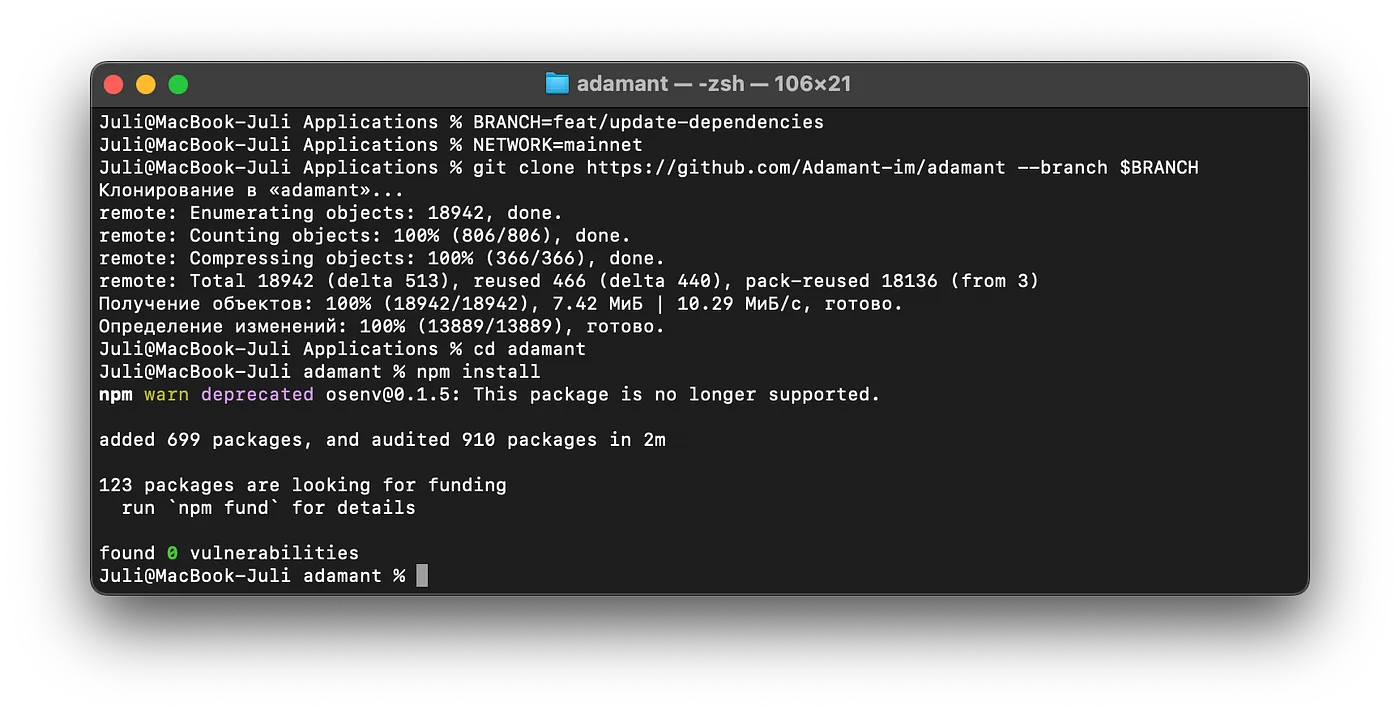
Настройте конфигурационный файл ноды ADM:
cp config.default.json config.json
sed -i '' "s/\"password\": \"password\"/\"password\": \"$DB_PASSWORD\"/" config.json
Эта команда копирует конфигурацию по умолчанию и вводит пароль от базы данных, который вы задали ранее. Вы также можете отредактировать конфигурацию вручную с помощью nano config.json.
Для ноды testnet используйте вместо этого следующие команды:
cp test/config.default.json test/config.json
sed -i '' "s/\"password\": \"password\"/\"password\": \"$DB_PASSWORD\"/" test/config.json
Загрузка снапшота блокчейна (опционально, только для mainnet)
Если вы хотите поддержать полную децентрализацию, пропустите этот шаг. В противном случае загрузка снапшота значительно ускорит синхронизацию блокчейна:
curl -O https://explorer.adamant.im/db_backup.sql.gz
gunzip db_backup.sql.gz
psql $DB_NAME < db_backup.sql
rm db_backup.sql
Это может занять до 20 минут, но сэкономит около недели времени синхронизации.
Запуск ноды ADM
Сначала запустите ноду временно в Терминале, чтобы убедиться, что всё работает:
node app.jsПри успешном запуске вы увидите вывод процесса старта и синхронизацию блокчейна с увеличением высоты блока:
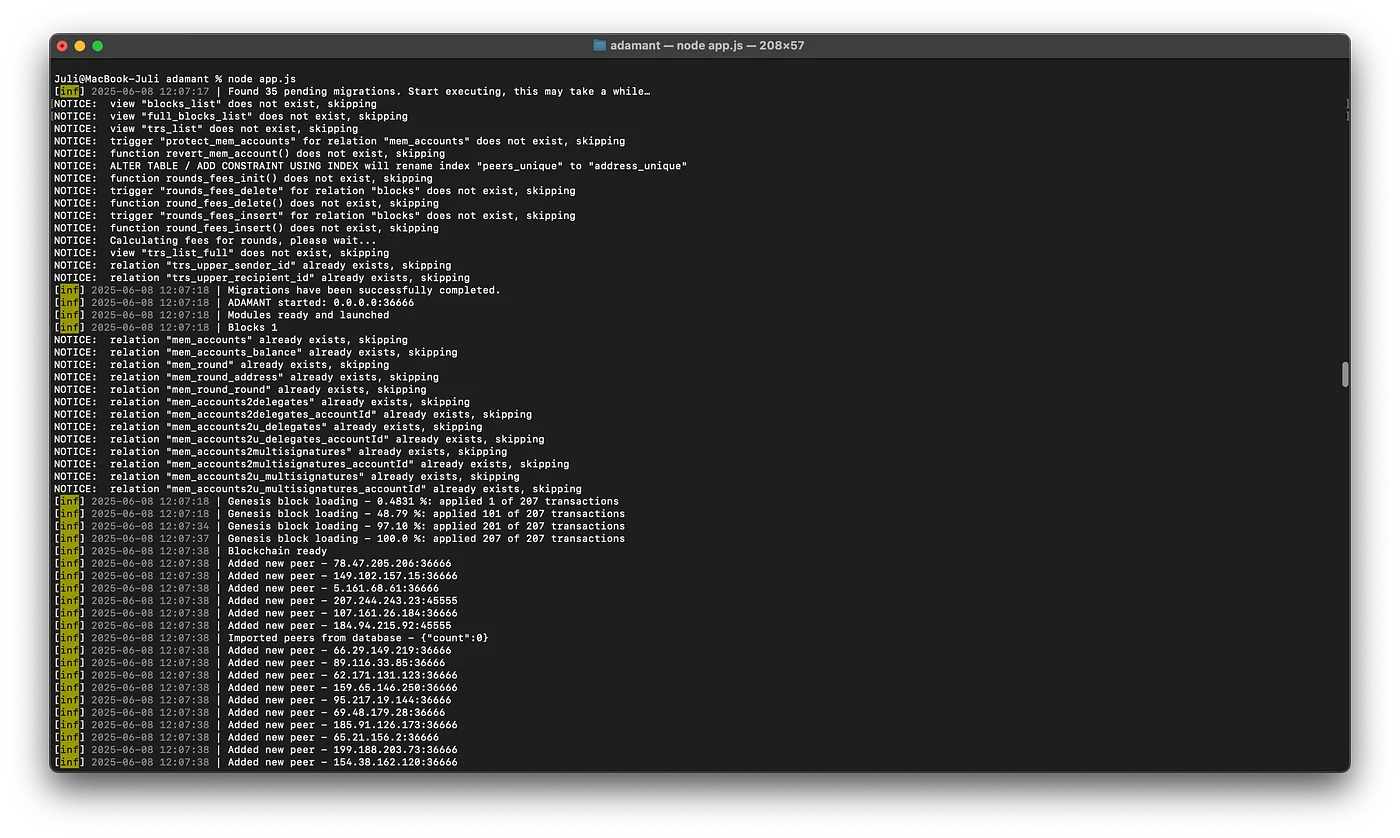
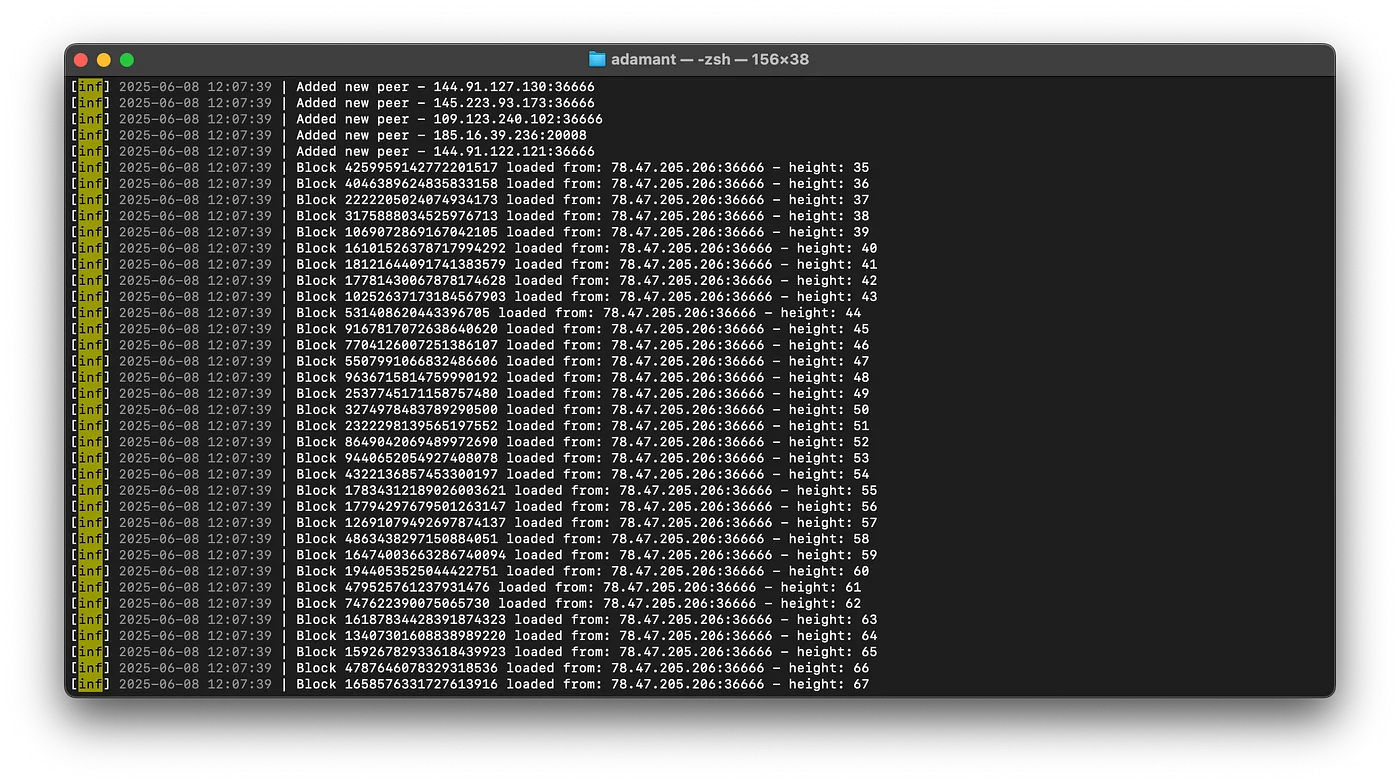
Остановите ноду с помощью Ctrl + C, затем запустите её через pm2, чтобы она продолжала работать после закрытия Терминала:
# Mainnet
pm2 start --name adamant app.js

# Or, for testnet
# pm2 start --name adamanttest app.js -- --config test/config.json --genesis test/genesisBlock.json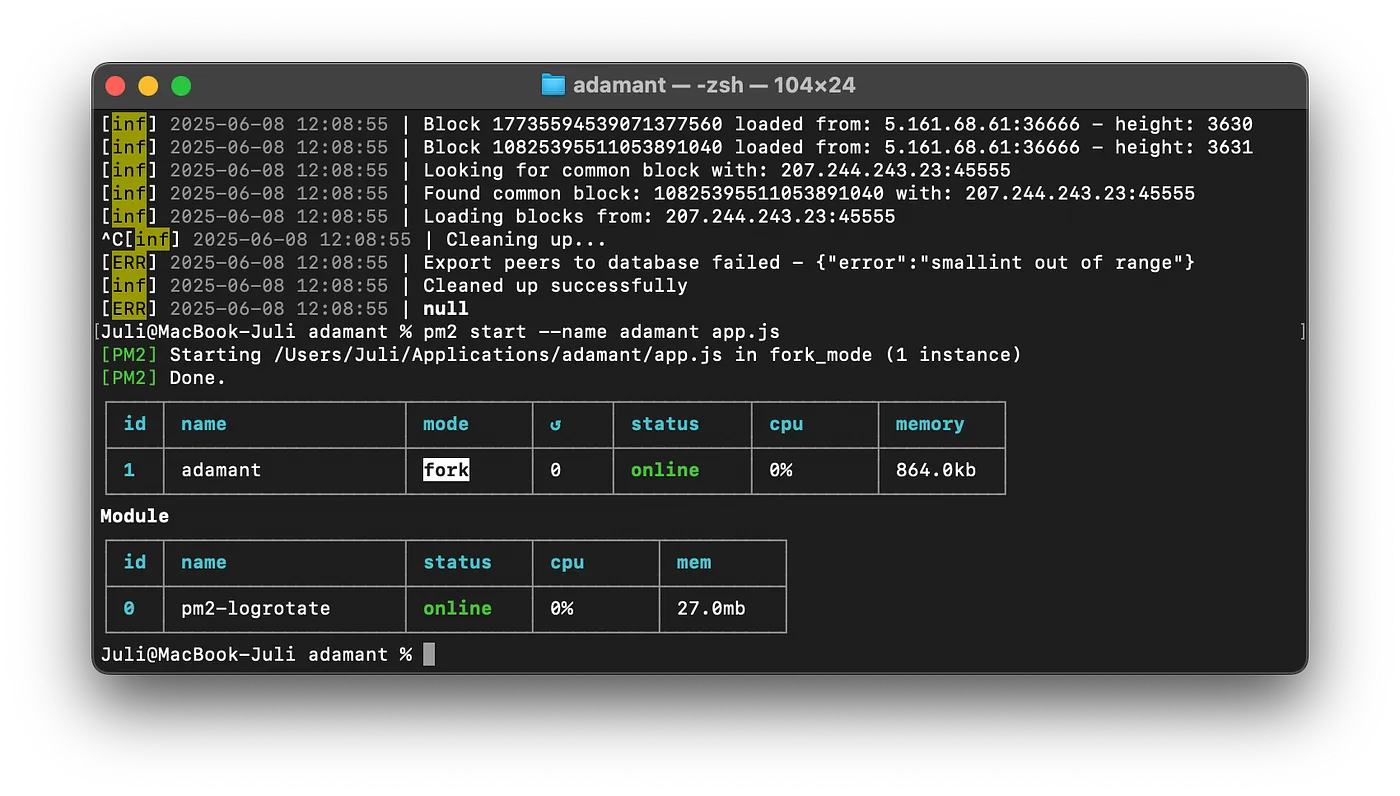
Сохраните список процессов pm2:
pm2 saveПроверьте, что нода запущена:
pm2 logs adamant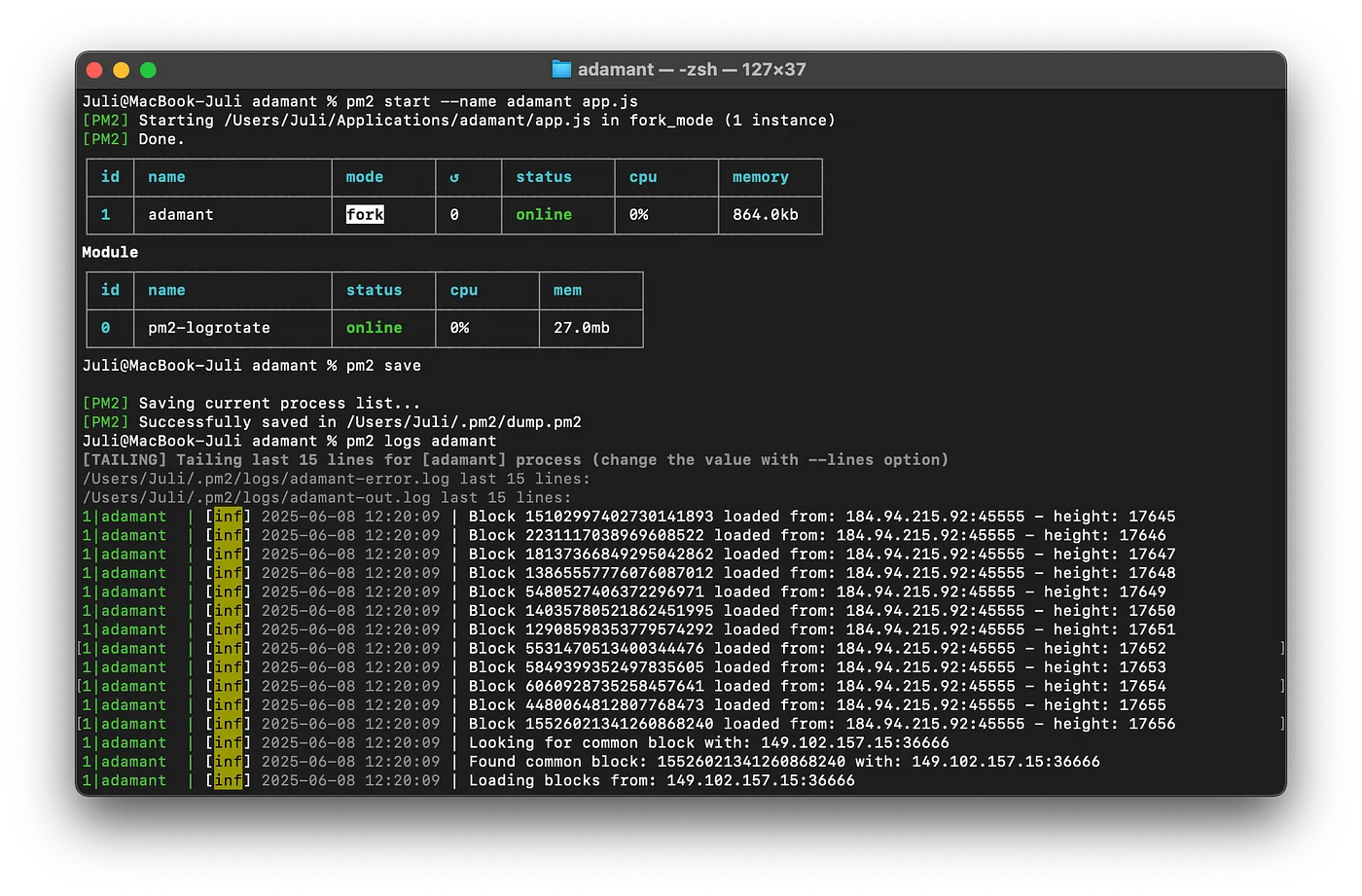
Перезапуск ноды после перезагрузки macOS
Чтобы автоматически перезапускать ноду ADAMANT после перезагрузки Mac, у вас есть два варианта.
Вариант 1: Ручной запуск после перезагрузки. Каждый раз после перезагрузки Mac выполните:
source ~/.nvm/nvm.sh
pm2 resurrect
Вы можете автоматизировать это, добавив строки в профиль вашей оболочки (например, ~/.zprofile):
echo 'source ~/.nvm/nvm.sh && pm2 resurrect' >> ~/.zprofileВариант 2: Автоматический запуск с помощью pm2 startup. Команда pm2 startup может некорректно работать с Защитой целостности системы macOS (SIP). Вместо этого создайте службу launchd:
pm2 startup launchdЭто выведет команду вида sudo env PATH=$PATH:/Users/youruser/.nvm/versions/node/vXX.X.X/bin pm2 startup launchd -u youruser — hp /Users/youruser. Выполните её в Терминале, затем сохраните список процессов pm2:
pm2 saveТеперь pm2 будет автоматически перезапускать вашу ноду ADAMANT при загрузке. Чтобы отменить это позже, выполните pm2 unstartup launchd.
Проверка установки
Проверьте статус процесса:
pm2 show adamantПроверьте высоту блока ноды:
curl http://localhost:36666/api/blocks/getHeightПолучите статус ноды:
curl http://localhost:36666/api/node/statusОтвет с параметром "syncing":true означает, что нода ещё не полностью синхронизирована. Дождитесь завершения полной синхронизации блокчейна. Использование снапшота блокчейна значительно ускоряет этот процесс.
Для дополнительной информации см. документацию по ноде ADAMANT.