Начиная с Windows 10 версии 1903 и Windows Server 2019, Microsoft включает WSL 2 (Windows Subsystem for Linux), который позволяет запускать Linux-приложения на Windows. Это означает, что вы можете запустить ноду ADAMANT на своём домашнем компьютере, включая функции делегата или пула форжинга.
Системные требования
Вам понадобится Windows 10 x64 (версия 1903 / сборка 18362 или выше) или Windows Server 2019, не менее 4 ГБ ОЗУ и 50 ГБ свободного места на диске. Технология виртуализации должна быть включена в BIOS вашего компьютера перед установкой.
Настройка WSL 2
Следуйте официальной инструкции по установке WSL 2. Если вы не используете Microsoft Store, вы можете вручную скачать Ubuntu; подойдут Ubuntu 16, 18 или 20.
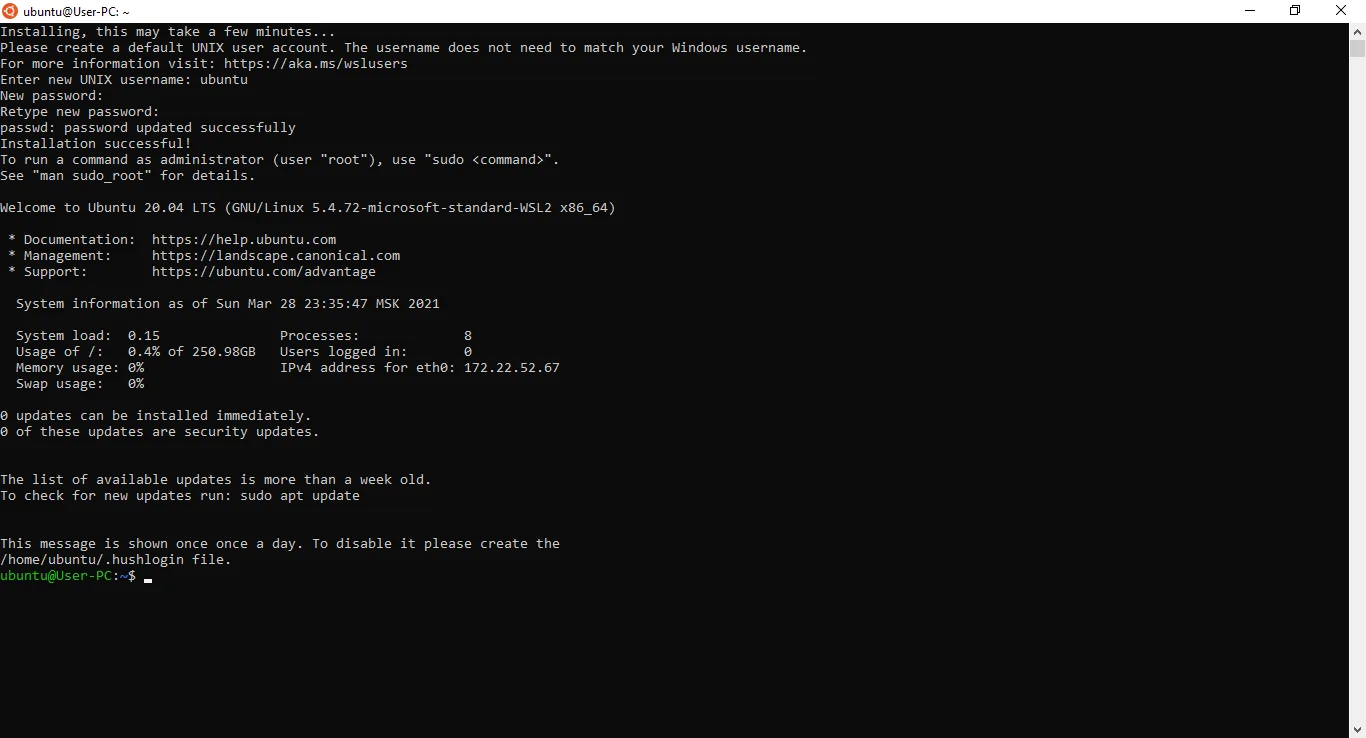
После установки создайте имя пользователя и пароль UNIX для дистрибутива Ubuntu. Например, установите имя пользователя ubuntu.
Установка ноды ADAMANT
Теперь у вас есть подсистема Ubuntu, работающая на Windows, которая ведёт себя как виртуальная машина. Установите ноду ADAMANT, следуя стандартной инструкции для Ubuntu.
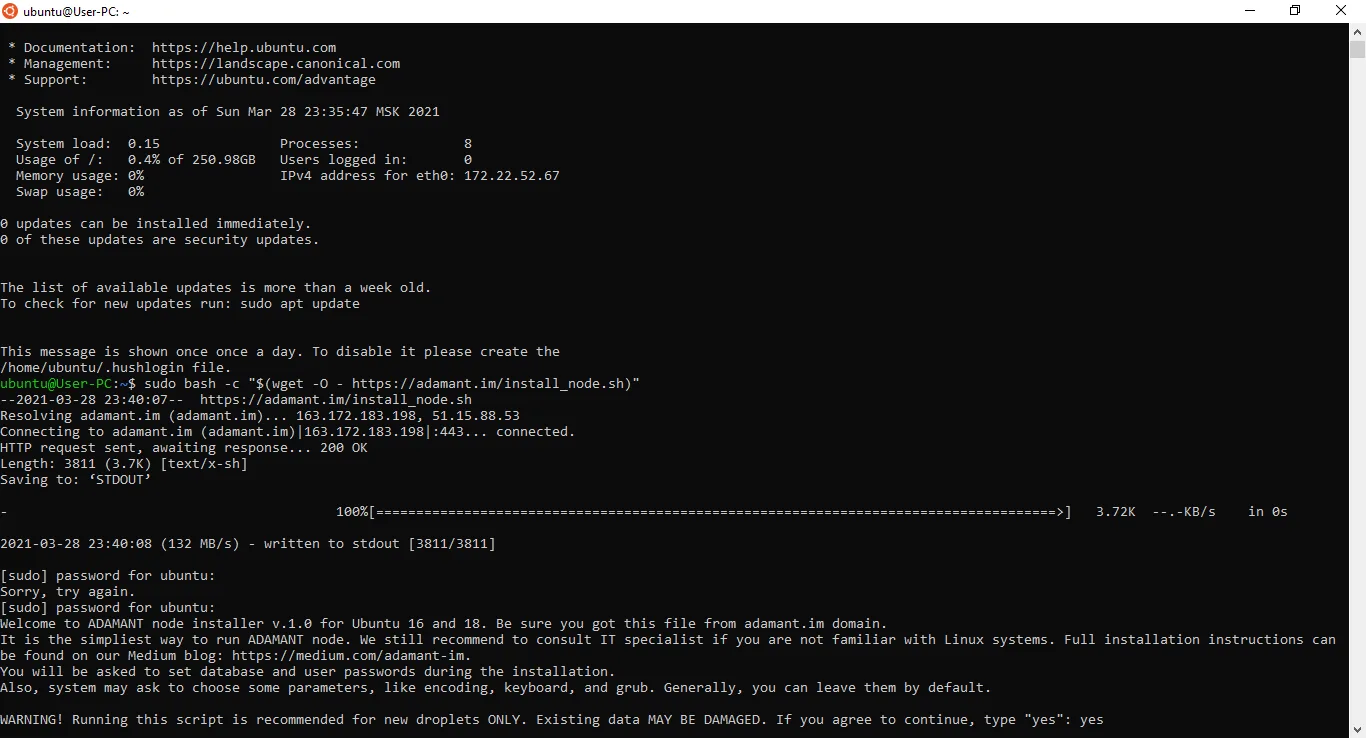
Сразу после установки процесс Vmmem (WSL 2) может потреблять много оперативной памяти, поскольку скрипт установки загружает свежий образ блокчейна, а подсистема Linux кэширует его в памяти. Потребление памяти значительно снижается после перезагрузки компьютера.
Запуск ноды после перезагрузки
Закрытие окна Ubuntu не останавливает ноду; подсистема Linux продолжает работать в фоновом режиме. Если компьютер переходит в спящий режим, нода возобновит работу при пробуждении и догонит текущую высоту блокчейна. Однако после полной перезагрузки компьютера ноду необходимо запустить вручную.
Откройте терминал Ubuntu или подключитесь из PowerShell:
wslЕсли у вас установлено несколько дистрибутивов Linux, укажите версию:
wsl -d Ubuntu-18.04После подключения запустите PostgreSQL, переключитесь на пользователя adamant и запустите ноду:
sudo service postgresql start
su - adamant
cd /home/adamant/adamant && pm2 start --name adamant app.js
Проверьте, что нода работает и увеличивает высоту блокчейна:
curl http://localhost:36666/api/blocks/getHeightНоде требуется некоторое время, чтобы догнать текущую высоту блокчейна. Вы можете настроить автозапуск при перезагрузке, если обладаете знаниями системного администрирования; за инструкцией обратитесь к этому ответу на Ask Ubuntu.
Доступ к API
Из терминала Ubuntu и из Windows вы можете получить доступ к API ноды через localhost. Откройте браузер и перейдите по адресу http://localhost:36666/api/blocks/getHeight. Для доступа к API с другого компьютера требуется дополнительная настройка сети.