Примечание: образ Docker может быть устаревшим; вместо этого рекомендуется запускать ноду ADAMANT на сервере Ubuntu. ADAMANT использует Delegated Proof of Stake (dPoS) для консенсуса блокчейна, и запуск собственной ноды способствует децентрализации сети.
Это руководство объясняет, как установить, запустить и обновить ноду ADAMANT на Windows, macOS или Linux с использованием Docker. В примере используется Windows 10, для которой требуется 64-разрядная версия Windows 10 Pro, Enterprise или Education (сборка 14393 или новее). На хост-машине должно быть не менее 4 ГБ ОЗУ и 50 ГБ свободного дискового пространства, в зависимости от текущей высоты блока.
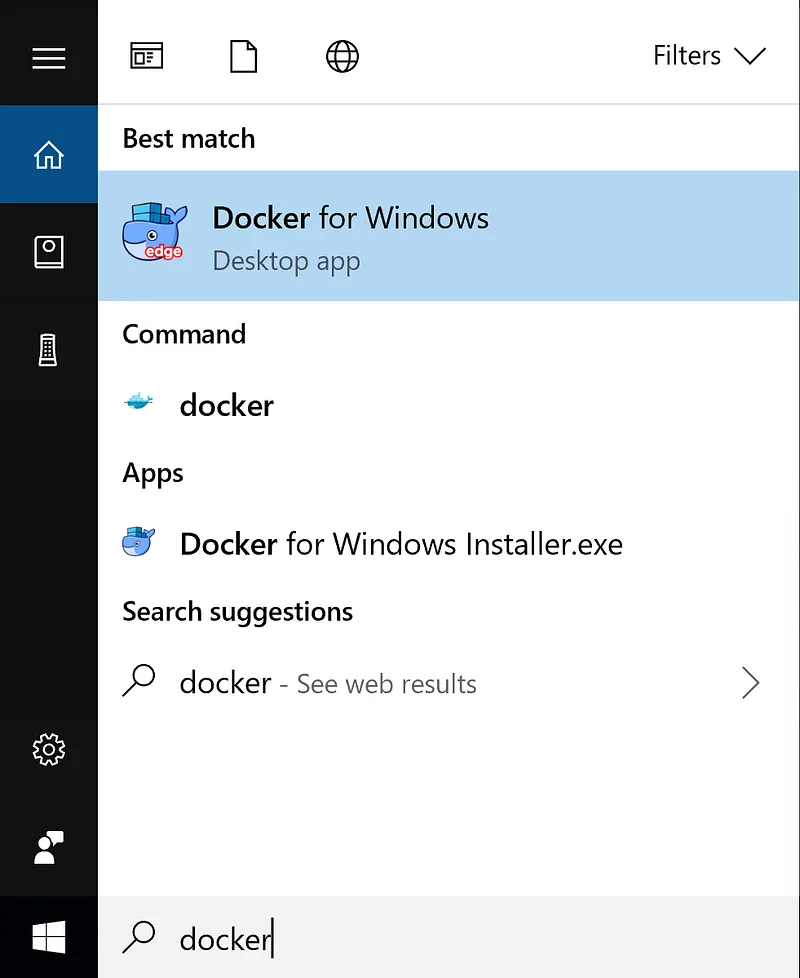
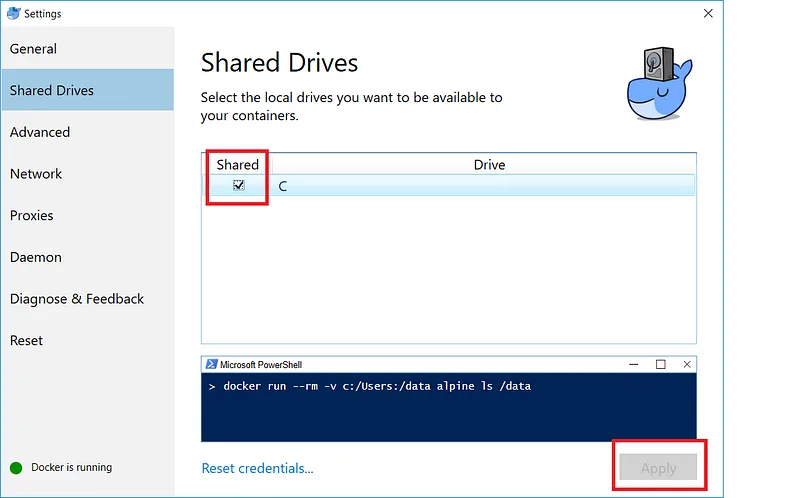
Чтобы установить Docker, скачайте бесплатную версию Docker Community Edition и запустите установщик. Следуйте инструкциям мастера установки, примите лицензионное соглашение и авторизуйте установщик с помощью пароля системы, который необходим для сетевых компонентов и виртуальных машин Hyper-V. После установки запустите Docker через меню «Пуск». Как только значок кита в строке состояния станет постоянным, Docker запущен. Вам также необходимо предоставить доступ к локальному диску для Docker: щелкните правой кнопкой мыши по значку в строке состояния, выберите Settings, установите флажок у общего диска и примените изменения.

Чтобы установить ноду ADAMANT, сначала установите клиент Git с параметрами по умолчанию. Откройте Microsoft PowerShell и клонируйте репозиторий:
git clone https://github.com/Adamant-im/adamant-docker
cd adamant-docker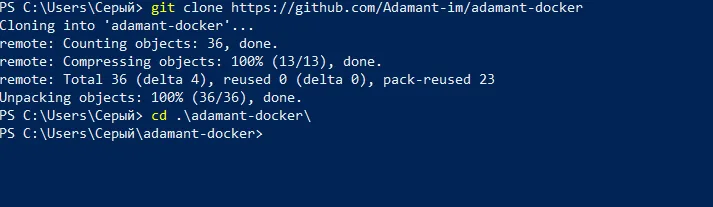
Чтобы запустить ноду, загрузите необходимые образы Docker:
docker-compose pull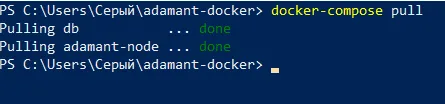
Запустите службу базы данных и убедитесь, что она успешно запущена:
docker-compose up -d db
docker-compose logs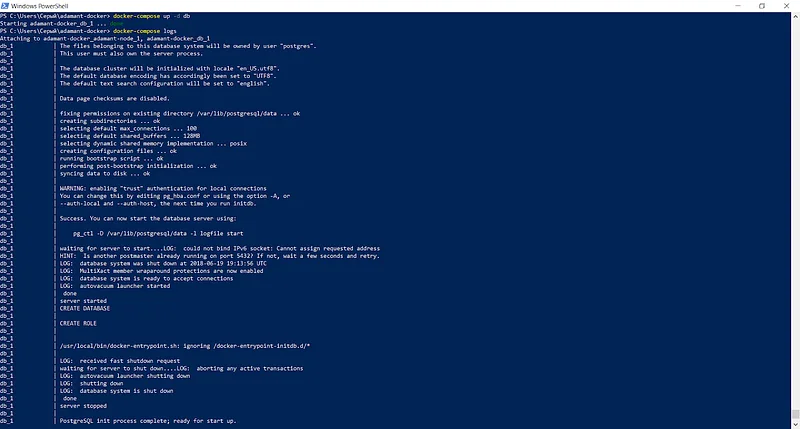
Далее запустите службу adamant-node и проверьте логи, чтобы подтвердить успешный запуск:
docker-compose up -d adamant-node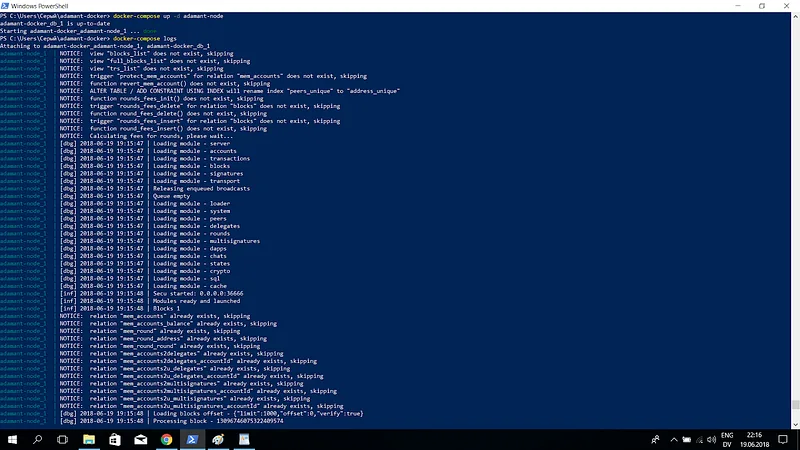
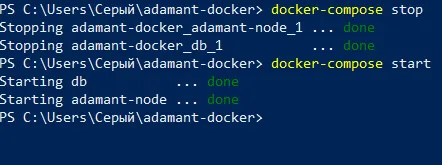
Вы можете остановить все запущенные службы с помощью docker-compose stop и перезапустить их позже с помощью docker-compose start.
Проверьте установку, просмотрев лог приложения ноды:
docker-compose logs --tail=10 adamant-node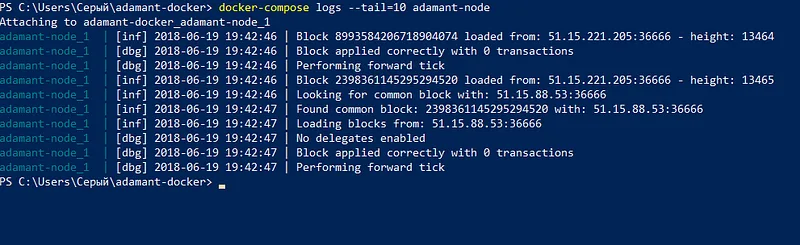
Аргумент --tail=10 ограничивает вывод последними 10 строками лога. Чтобы убедиться, что нода подключена к блокчейну ADAMANT, посетите монитор сети ADAMANT и найдите свою ноду по IP-адресу. Появление ноды может занять несколько минут. Новая нода будет отображать высоту блока 1 во время синхронизации, которая может занять до суток в зависимости от подключения и CPU.
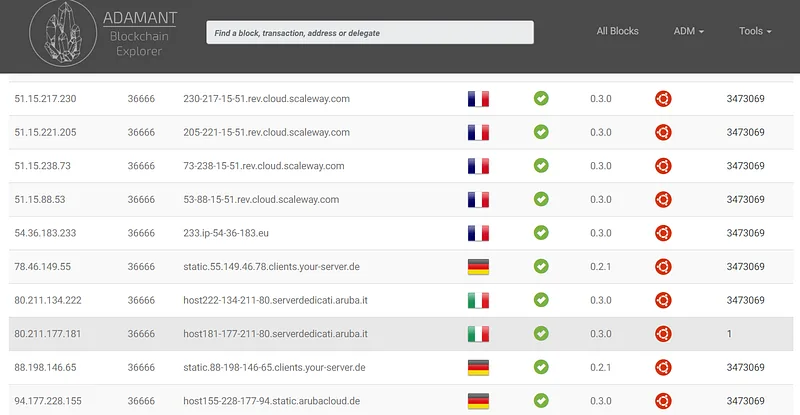
Чтобы проверить высоту напрямую, получите идентификатор контейнера с помощью docker ps, затем запросите API ноды:
docker ps
docker exec <container_id> curl -k -X GET http://localhost:36666/api/blocks/getHeight
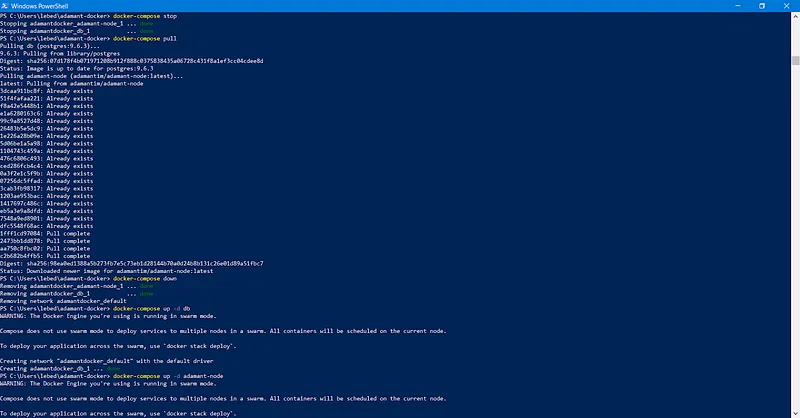
Когда синхронизация завершится, высота будет соответствовать другим нодам в сети. Чтобы обновить ноду ADAMANT, откройте PowerShell и выполните следующие команды:
cd adamant-docker
docker-compose stop
docker-compose pull
docker-compose down
docker-compose up -d db
docker-compose up -d adamant-node