本指南介绍如何从零开始在 macOS 上安装和运行 ADAMANT Messenger 区块链节点,包括开发工具、PostgreSQL、Node.js 和重启后自动启动配置。
已在 macOS 13 Ventura 及更新版本上测试。节点类型:mainnet 或 testnet。所需时间:约 15–30 分钟。
运行 ADAMANT 节点可支持由 ADAMANT Messenger 驱动的完全去中心化、注重隐私的区块链。它能增强网络安全性,提供对区块链数据的直接访问,并在您成为验证者/代表时获得 dPoS 奖励。
前提条件
您需要一台运行 macOS 13(Ventura)或更高版本的 Mac,一个管理员用户账户,稳定的互联网连接,约 50 GB 的可用磁盘空间,以及基本的终端使用经验。按 Cmd + 空格,输入 Terminal,然后按 Enter 打开终端。
安装 Apple 命令行工具
Apple 的开发工具是编译代码和使用 Git 所必需的:
xcode-select --install弹出窗口将提示您确认安装。接受并等待安装完成。
安装 Homebrew
Homebrew 是 macOS 的包管理器,用于安装 PostgreSQL 和其他依赖项:
/bin/bash -c "$(curl -fsSL https://raw.githubusercontent.com/Homebrew/install/HEAD/install.sh)"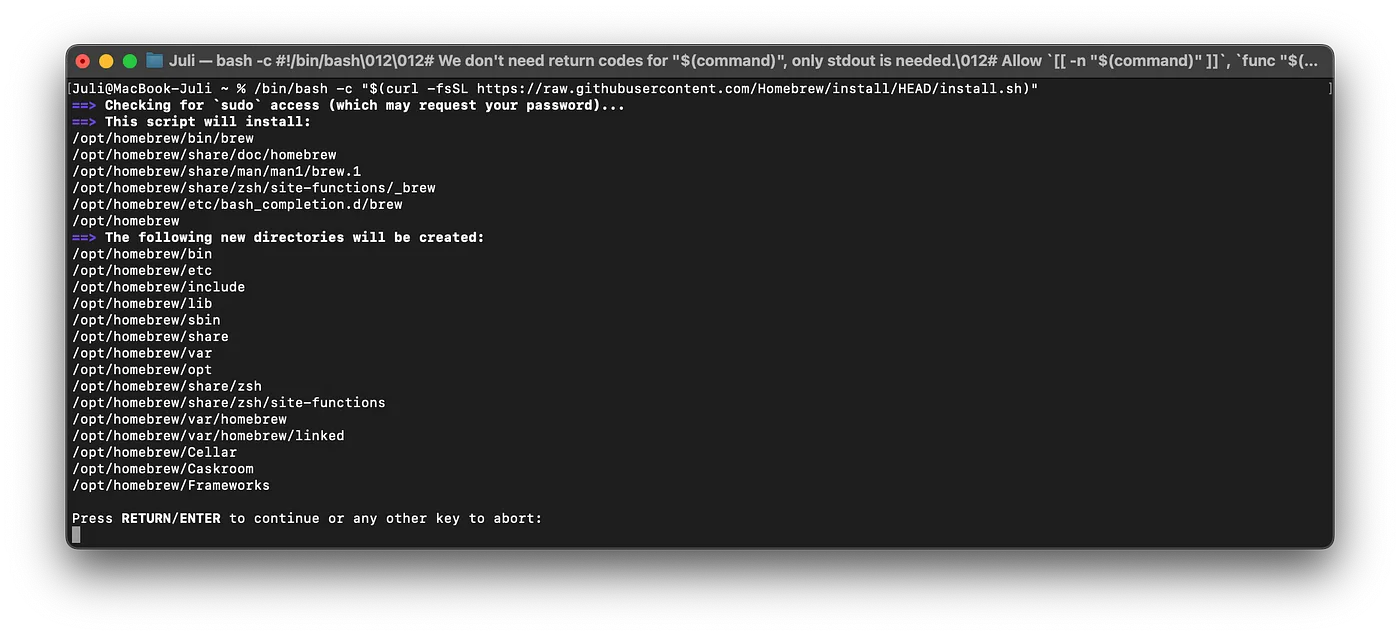
按 Enter 键确认。安装完成后,请按照“下一步”部分打印的说明操作(通常是将 Homebrew 添加到您的 shell 配置文件如 ~/.zprofile 或 ~/.bash_profile 中)。重新加载您的 shell:
source ~/.zprofile # or ~/.bash_profile depending on your shell安装所需软件包
安装 PostgreSQL、Redis、Git 以及其他必要工具:
brew install postgresql redis git make automake autoconf libtool jq htop启动并启用 PostgreSQL 和 Redis:
brew services start postgresql
brew services start redis
设置 PostgreSQL 数据库
为 ADAMANT 创建 PostgreSQL 用户和数据库:
# Customize these as needed
DB_USER=adamant
DB_NAME=adamant_main
DB_PASSWORD=securepassword

psql postgres -c "CREATE ROLE $DB_USER LOGIN PASSWORD '$DB_PASSWORD';"
psql postgres -c "CREATE DATABASE $DB_NAME OWNER $DB_USER;"
安装 NVM 和 Node.js
安装 Node 版本管理器(NVM)和 Node.js 22 LTS(代号 Jod):
curl -o- https://raw.githubusercontent.com/nvm-sh/nvm/v0.40.3/install.sh | bash
source ~/.nvm/nvm.sh
nvm install 22
安装 pm2(Node.js 进程管理器):
npm install -g pm2设置 pm2 日志轮转(可选但推荐):
pm2 install pm2-logrotate
pm2 set pm2-logrotate:max_size 500M
pm2 set pm2-logrotate:retain 5
pm2 set pm2-logrotate:compress true
pm2 set pm2-logrotate:rotateInterval '0 0 0 1 *'
克隆并设置 ADAMANT 节点
为保持结构清晰,使用 ~/Applications 目录(您主目录中的个人文件夹,而非系统级的 /Applications):
mkdir -p ~/Applications
cd ~/Applications
从 GitHub 克隆 ADAMANT 仓库:
# Customize these as needed
NETWORK=mainnet   # or testnet
BRANCH=master     # or desired Git branch

git clone https://github.com/Adamant-im/adamant --branch $BRANCH
cd adamant
npm install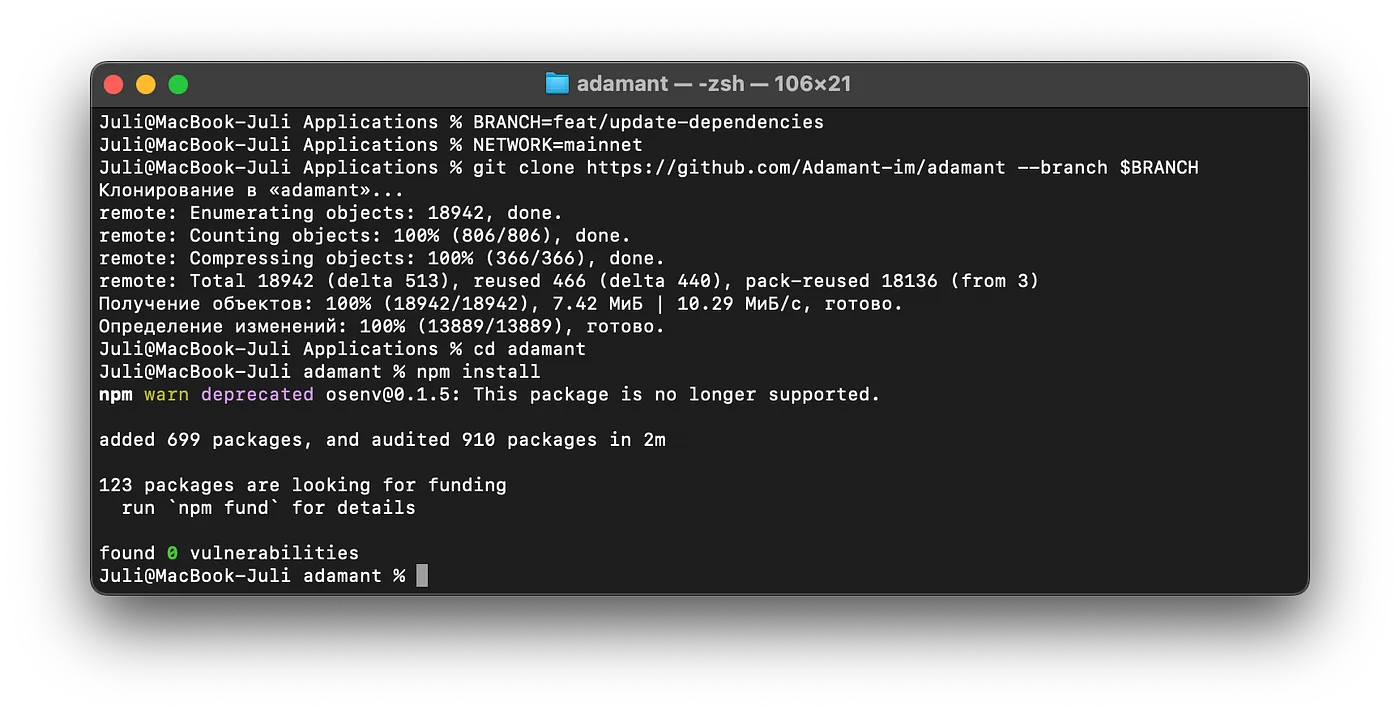
设置 ADM 节点配置文件:
cp config.default.json config.json
sed -i '' "s/\"password\": \"password\"/\"password\": \"$DB_PASSWORD\"/" config.json
这会将默认配置复制到您自己的文件中,并填入您之前设置的数据库密码。您也可以使用 nano config.json 手动编辑配置文件。
对于 testnet 节点,请改用以下命令:
cp test/config.default.json test/config.json
sed -i '' "s/\"password\": \"password\"/\"password\": \"$DB_PASSWORD\"/" test/config.json
下载区块链快照(可选,仅限主网)
如果您希望支持完全去中心化,请跳过此步骤。否则,下载快照将显著加快区块链同步速度:
curl -O https://explorer.adamant.im/db_backup.sql.gz
gunzip db_backup.sql.gz
psql $DB_NAME < db_backup.sql
rm db_backup.sql
此过程可能需要长达 20 分钟,但可节省约一周的同步时间。
运行 ADM 节点
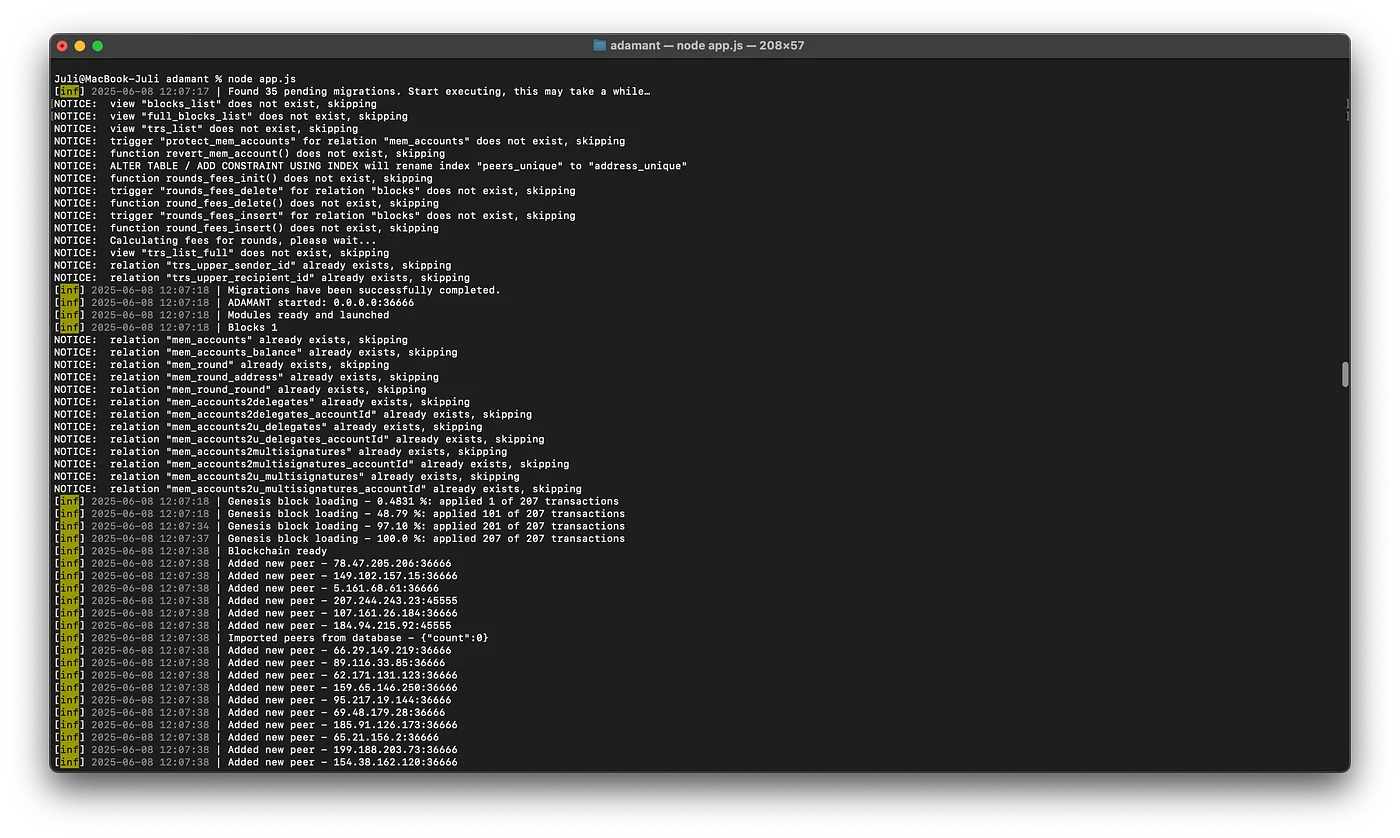
首先在终端中临时运行节点,以验证一切正常:
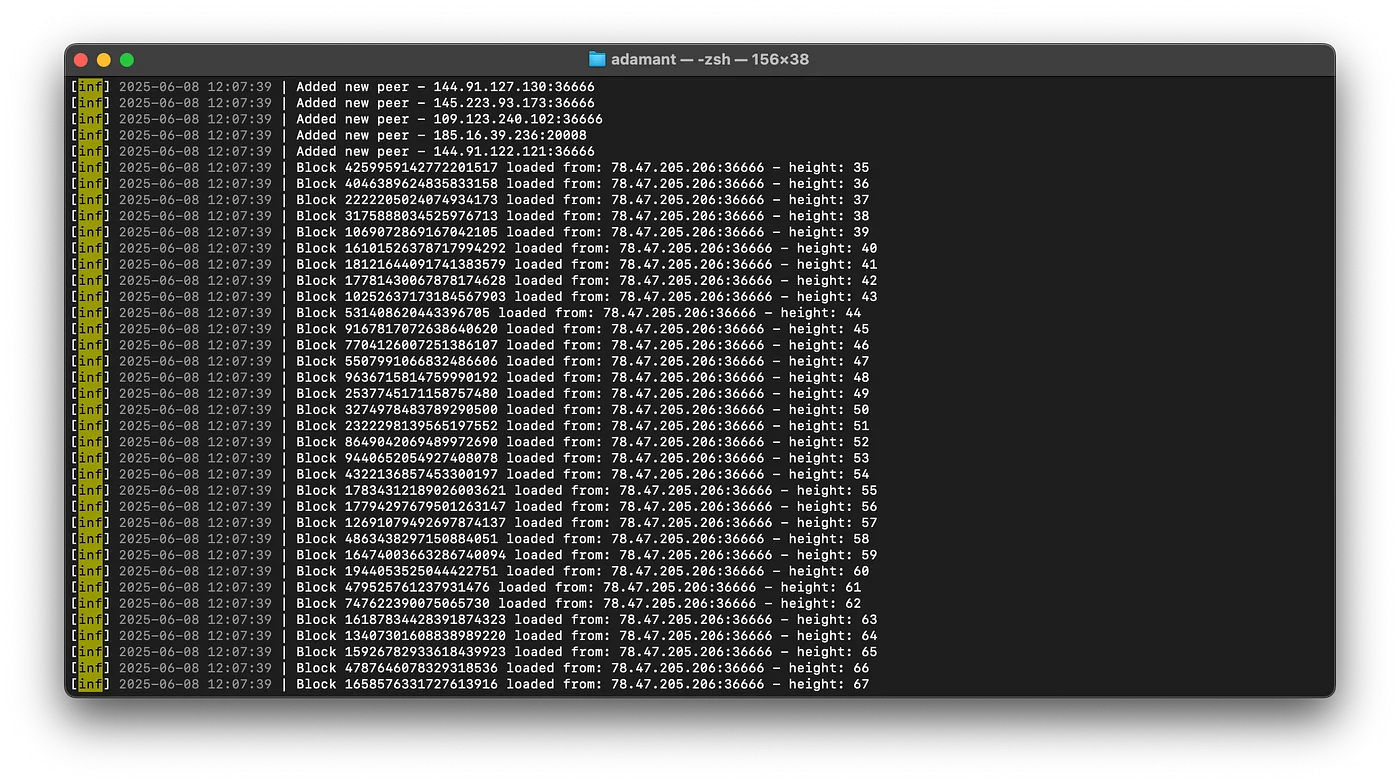
node app.js如果成功,您将看到启动输出以及区块链同步过程,区块高度持续上升:
使用 Ctrl + C 停止节点,然后使用 pm2 启动,以便在关闭终端后仍能持续运行:
# Mainnet
pm2 start --name adamant app.js

# Or, for testnet
# pm2 start --name adamanttest app.js -- --config test/config.json --genesis test/genesisBlock.json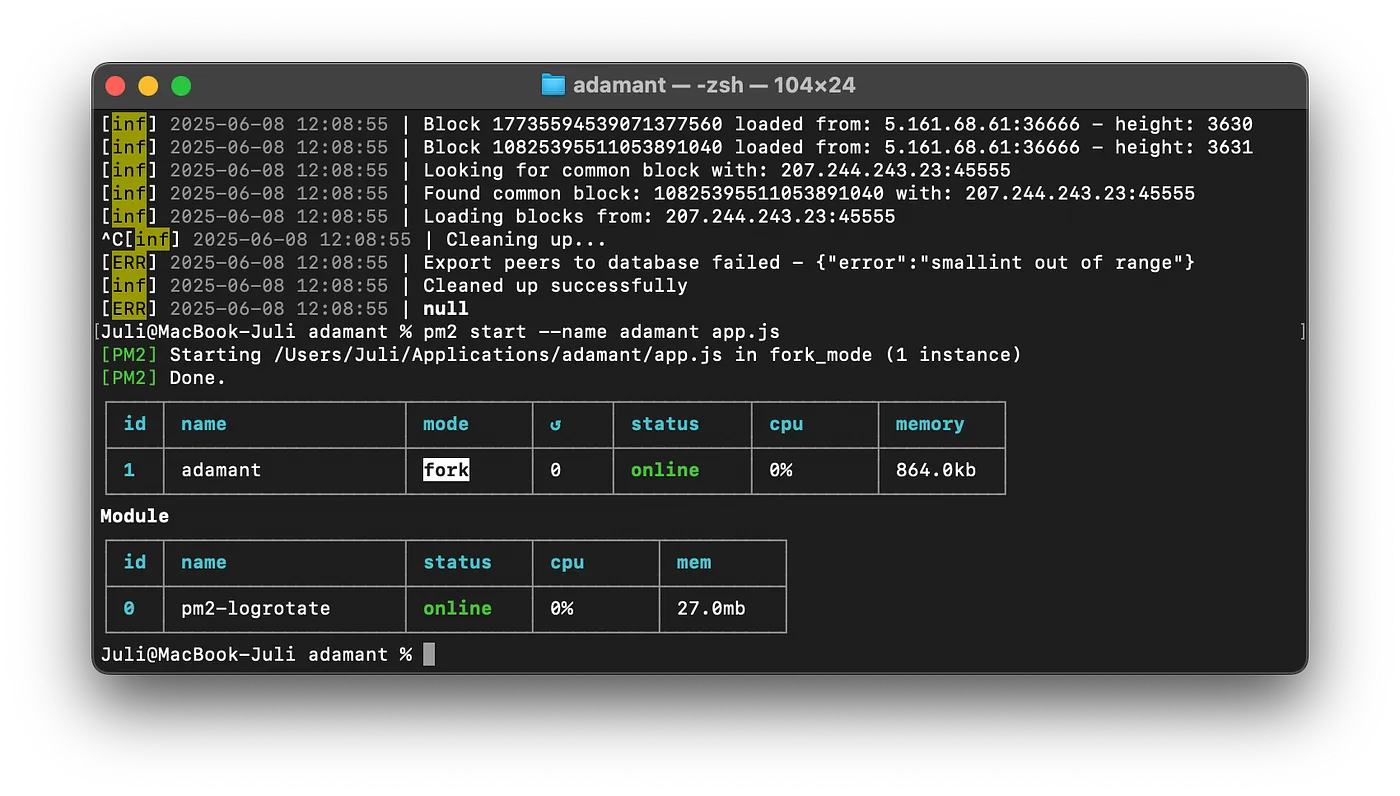
保存 pm2 进程列表:
pm2 save验证其是否正在运行:
pm2 logs adamant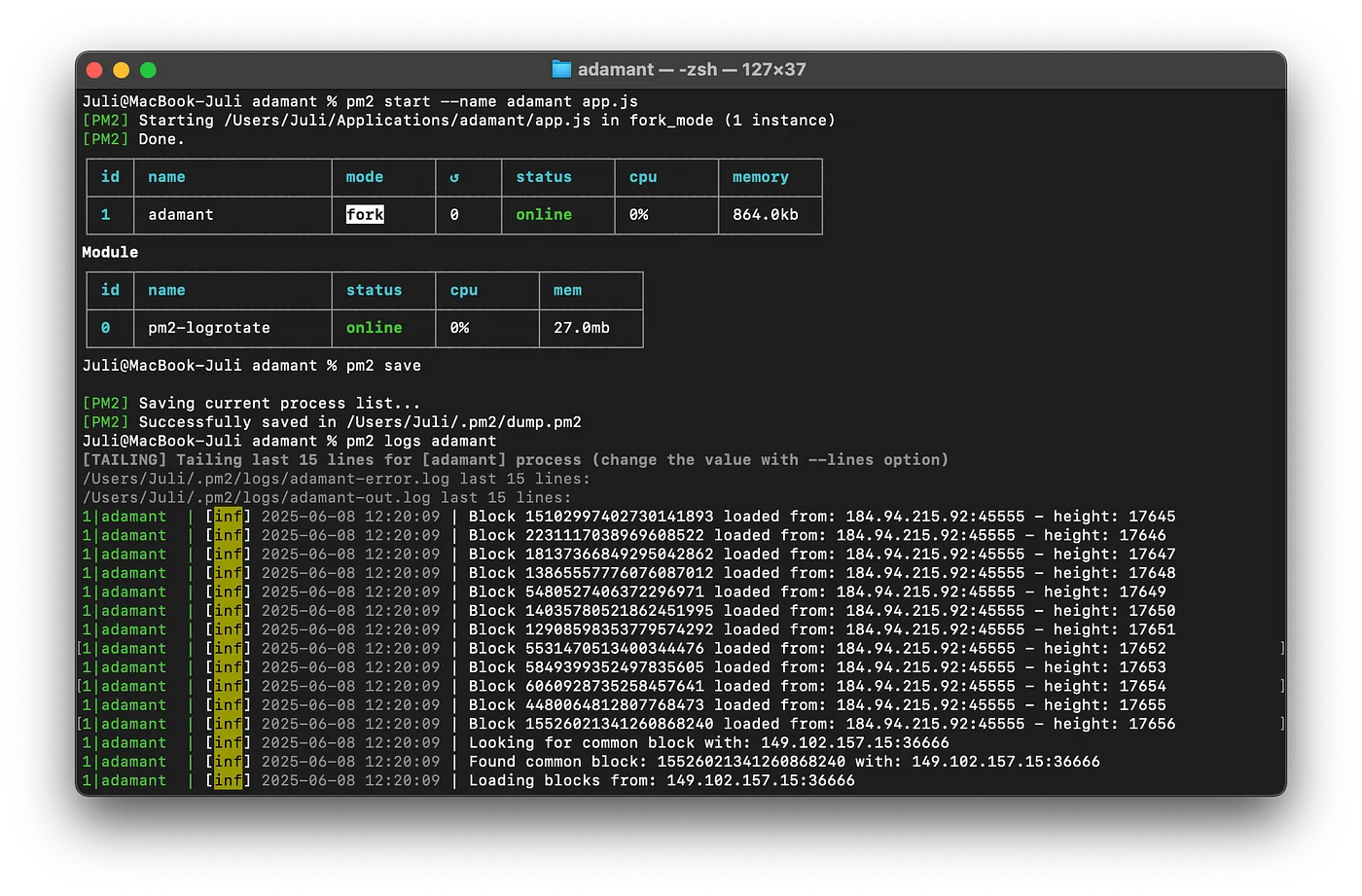
macOS 重启后恢复节点
要在 Mac 重启后自动重启 ADAMANT 节点,您有两种选择。
选项 1:重启后手动启动。 每次 Mac 重启后,运行:
source ~/.nvm/nvm.sh
pm2 resurrect
您可以通过将这些行添加到 shell 配置文件(例如 ~/.zprofile)中来实现自动化:
echo 'source ~/.nvm/nvm.sh && pm2 resurrect' >> ~/.zprofile选项 2:使用 pm2 startup 自动启动。 pm2 startup 命令可能无法与 macOS 系统完整性保护(SIP)无缝协作。建议改为创建一个 launchd 服务:
pm2 startup launchd这将输出一条类似 sudo env PATH=$PATH:/Users/youruser/.nvm/versions/node/vXX.X.X/bin pm2 startup launchd -u youruser — hp /Users/youruser 的命令。在终端中运行该命令,然后保存 pm2 进程列表:
pm2 savepm2 现在将在系统启动时自动重启您的 ADAMANT 节点。如需后续取消,请运行 pm2 unstartup launchd。
验证安装
检查进程状态:
pm2 show adamant检查节点区块高度:
curl http://localhost:36666/api/blocks/getHeight获取节点状态:
curl http://localhost:36666/api/node/status返回结果中包含 "syncing":true 表示节点尚未完全同步。请等待区块链完全同步完成。使用区块链快照可显著加快此过程。
更多参考信息,请参阅 ADAMANT 节点文档。