从 Windows 10 版本 1903 和 Windows Server 2019 开始,微软引入了 WSL 2(Windows Subsystem for Linux),允许你在 Windows 上运行 Linux 应用程序。这意味着你可以在家用计算机上运行 ADAMANT 节点,包括作为代理节点或运行锻造池。
系统要求
你需要 Windows 10 x64(版本 1903 / build 18362 或更高)或 Windows Server 2019,至少 4 GB 的内存和 50 GB 的磁盘空间。在安装前,必须在计算机的 BIOS 中启用虚拟化技术。
WSL 2 的设置
请遵循官方 WSL 2 安装指南。如果你不使用 Microsoft Store,可以手动下载 Ubuntu;Ubuntu 16、18 或 20 均可适用。
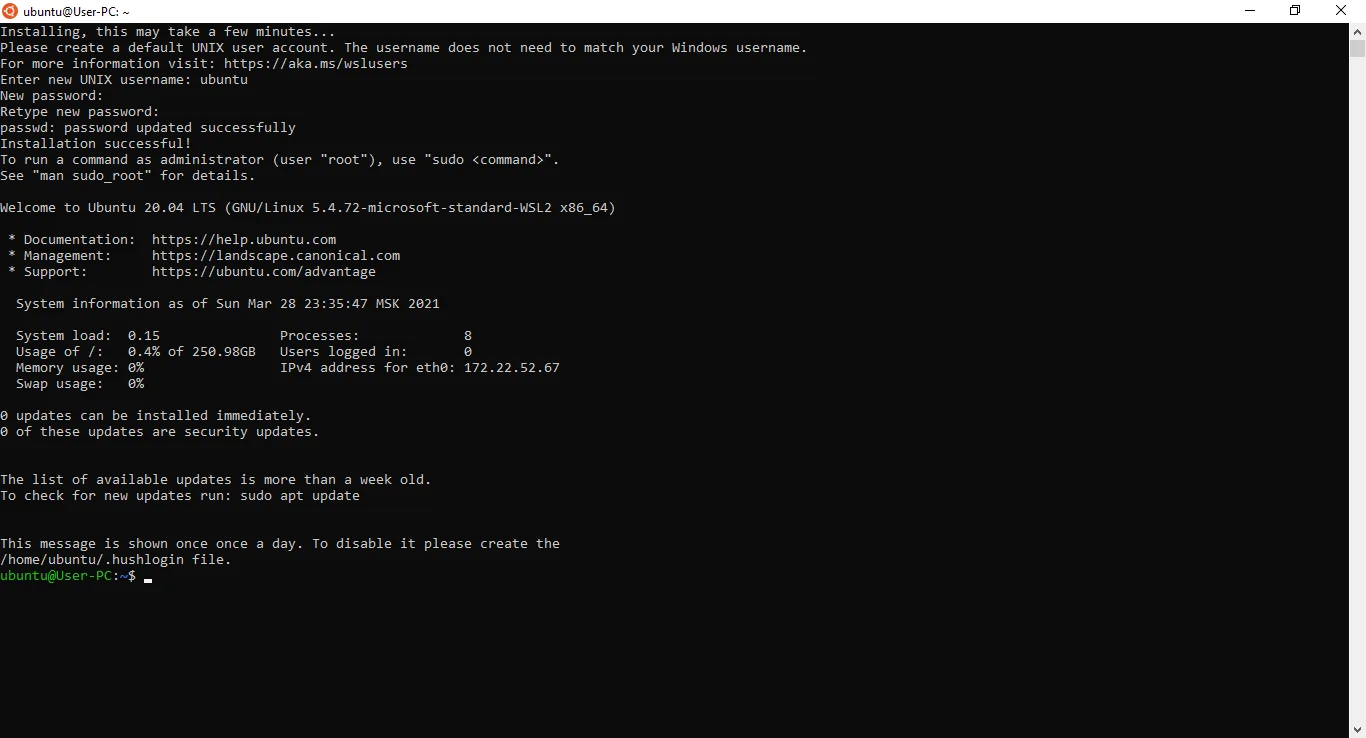
安装后,为 Ubuntu 发行版创建一个 UNIX 用户名和密码。例如,将用户名设为 ubuntu。
安装 ADAMANT 节点
你现在拥有一个在 Windows 上运行的 Ubuntu 子系统,其行为类似于虚拟机。请按照标准的Ubuntu 指南安装 ADAMANT 节点。
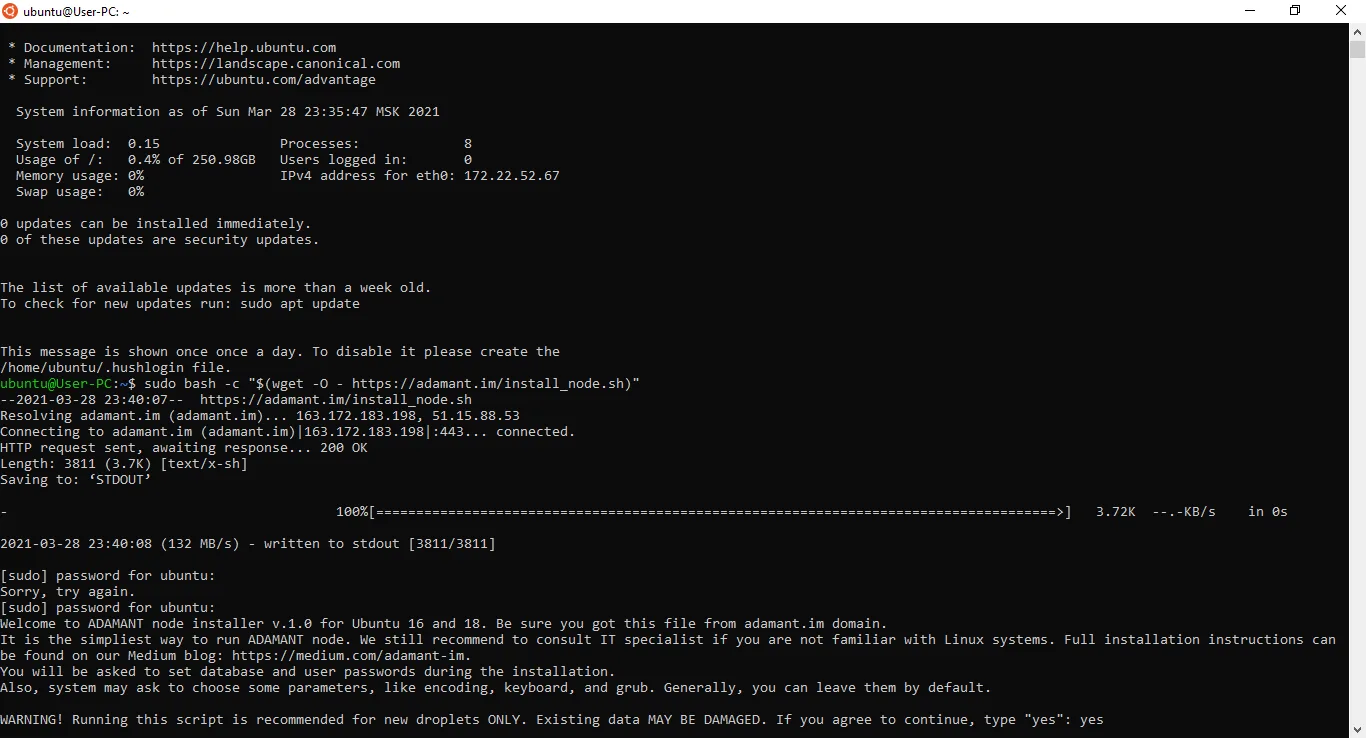
安装后,Vmmem(WSL 2)进程可能会消耗大量内存,因为安装脚本会下载最新的区块链镜像,而 Linux 子系统会将其缓存在内存中。计算机重启后,内存占用会显著下降。
重启后运行节点
关闭 Ubuntu 窗口不会停止节点;Linux 子系统将继续在后台运行。如果计算机进入睡眠状态,唤醒后节点会自动恢复并同步至最新的区块链高度。然而,在完全重启计算机后,你必须手动启动节点。
打开 Ubuntu 终端,或从 PowerShell 连接:
wsl如果你安装了多个 Linux 发行版,请指定版本:
wsl -d Ubuntu-18.04连接后,启动 PostgreSQL,切换到 adamant 用户,并启动节点:
sudo service postgresql start
su - adamant
cd /home/adamant/adamant && pm2 start --name adamant app.js
验证节点是否正在运行并持续增长高度:
curl http://localhost:36666/api/blocks/getHeight节点需要一些时间才能追上当前的区块链高度。如果你具备系统管理知识,可以配置重启时自动启动;可参考此 Ask Ubuntu 回答获取指导。
访问 API
无论是从 Ubuntu 终端还是 Windows,都可以通过 localhost 访问节点的 API。在浏览器中打开 http://localhost:36666/api/blocks/getHeight。若要从其他计算机访问 API,则需要额外的网络配置。